
Gli avatar ASL possono essere usati gratuitamente per aggiungere enfasi inclusivo al progetto di modifica di video Clipchamp. È disponibile un intervallo di caratteri digitali per esprimere visivamente 16 frasi ASL comuni.
In questo argomento
- Aggiunta di un avatar ASL come sovrapposizione al video
- Aggiunta di un avatar ASL in un layout con schermo diviso
- Salvataggio del video
Aggiunta di un avatar ASL come sovrapposizione al video
Per avviare il progetto Clipchamp, aggiungere un video selezionando Importa file multimediali.
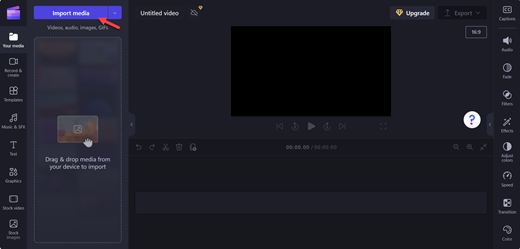
Nota
È anche possibile creare un video personale usando la raccolta contenuto di Clipchamp.
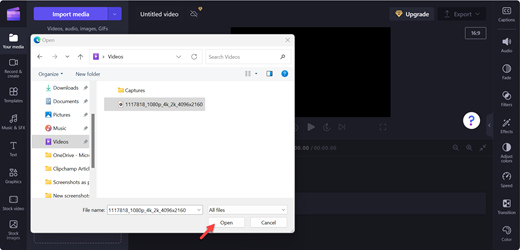
Seleziona il video desiderato e scegli Apri.
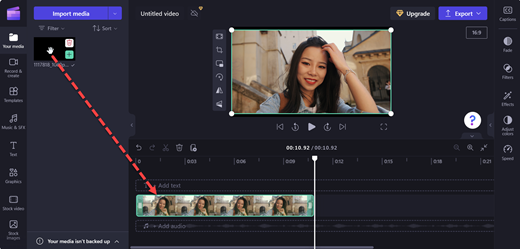
Seleziona Aggiungi alla sequenza temporale (verde+) sul video o trascina e rilascia il video nella sequenza temporale.

Per aggiungere l'avatar ASL sul video, seleziona Grafica.

Nella sezione Adesivi seleziona Vedi altro.
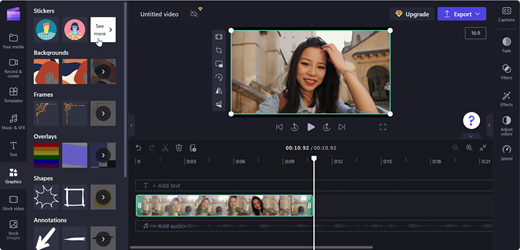
Scorri fino alla sezione Lingua dei segni e seleziona Vedi altro per visualizzare tutte le opzioni per l'avatar.

Seleziona Aggiungi alla sequenza temporale (verde+) nell'avatar ASL desiderato oppure trascina e rilascia l'avatar ASL nel punto in cui vuoi visualizzarlo nel video.


Regola la posizione e le dimensioni dell'avatar ASL spostandolo sul palco.

Aggiunta di un avatar ASL in un layout con schermo diviso
Seguire la procedura descritta in Aggiunta di un avatar ASL come sovrapposizione per il video
Sposta l'avatar ASL su un lato della schermata di anteprima.

Trascinare il video sul lato opposto dell'avatar ASL.
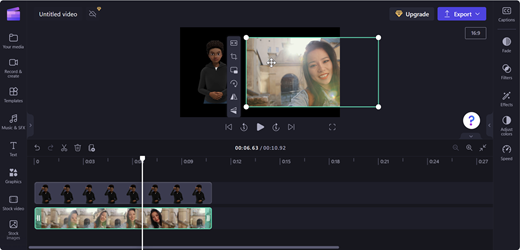
Per passare alla schermata divisa, usa Ritaglia sulla barra degli strumenti mobile.

Nota
Puoi anche trascinare un avatar ASL in una sequenza temporale vuota e usarlo come clip autonomo.
Salvataggio del video
Per salvare il video, seleziona Esporta.

Scegliere la risoluzione video nell'elenco a discesa Esporta.

Suggerimento
Per un'alta qualità, è consigliabile usare la risoluzione 1080p.
Altro
Come creare e accedere a un account di Clipchamp
Scelte rapide da tastiera per Clipchamp
Come aggiungere elementi multimediali a un video in Clipchamp
Come usare i sottotitoli automatici
Come tagliare un clip video, audio o immagine
Come modificare un video in Clipchamp
Supporto tecnico per clienti con disabilità
Microsoft si impegna a offrire l'esperienza migliore possibile a tutti i clienti. Gli utenti con disabilità o domande relative all'accessibilità possono contattare Microsoft Disability Answer Desk per ottenere assistenza tecnica. Il team di Disability Answer Desk è qualificato nell'uso di molte delle assistive technology più diffuse e può offrire assistenza nel linguaggio dei segni in inglese, spagnolo, francese e americano. Per trovare le informazioni di contatto per la propria area geografica, visitare il sito Microsoft Disability Answer Desk.
Gli utenti di enti pubblici, commerciali o aziendali possono contattare l'Answer Desk per l'accessibilità aziendale.