
Questo articolo è rivolto agli utenti che usano un'utilità per la lettura dello schermo, ad esempio Assistente vocale di Windows, JAWS o NVDA, con strumenti o funzionalità di Windows e prodotti Microsoft 365. Questo articolo fa parte del set di contenuti Guida e formazione sull'accessibilità in cui sono disponibili altre informazioni sull'accessibilità le nostre app. Per assistenza generale, visita supporto tecnico Microsoft.
Microsoft Create è un sito in cui è possibile ottenere ispirazione, risparmiare tempo e fare ciò che serve: presentazioni aziendali, post di social media, biglietti di compleanno stampati, video accattivanti e altro ancora. In Crea troverai una vasta raccolta di modelli da usare come punto di partenza oppure puoi creare da zero se sai già cosa vuoi fare. Usa Microsoft Create con la tastiera e un'utilità per la lettura dello schermo per esplorare gli elementi sullo schermo.
In questo argomento
Spostarsi tra le categorie di modelli
Modelli di ricerca per parole chiave
Modelli di ricerca creati per un'app specifica
Esplorare la sezione & espandere
Apri Microsoft Create
Passare a create.microsoft.com nel Web browser preferito.

Per spostarsi nella pagina Crea e scorrere tutti i punti di riferimento, premere TAB . La home page è costituita da quattro punti di riferimento principali.
- Accedere/Disconnettersi
- Sfoglia modelli
- Scopri & crescere
- Acquistare un abbonamento a Microsoft 365
Accedere al proprio account
Prima di eseguire altre operazioni nel sito Crea, è consigliabile eseguire l'accesso con l'account Microsoft.
- Premere TAB finché non si sente "Pulsante Accedi al tuo account", quindi premere INVIO.
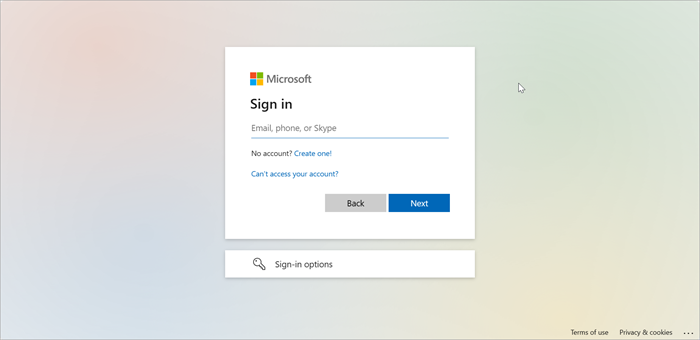
- Digita l'indirizzo e-mail, il telefono o Skype e passa al pulsante Avanti usando il tasto TAB , quindi premi INVIO.
- Immettere la password e passare al pulsante Accedi , quindi premere INVIO per accedere.
Spostarsi tra le categorie di modelli
Crea offre un'ampia gamma di categorie di modelli tra cui scegliere. Scorrere le categorie di modelli dall'elenco a discesa dell'intestazione.
- Spostarsi usando TAB finché non si sente "Pulsante Modelli compresso", quindi premere INVIO.
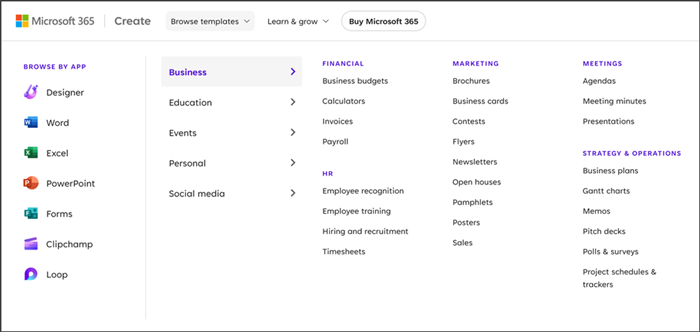
- Spostarsi usando TAB finché non si sente la categoria di modello desiderata.
- Premere TAB per spostarsi tra tutti i modelli disponibili per la piattaforma o l'app selezionata. Ad esempio, se vuoi esplorare i modelli per Instagram, premi INVIO quando senti "Instagram". Verrà aperta la pagina del modello di progettazione di Instagram.
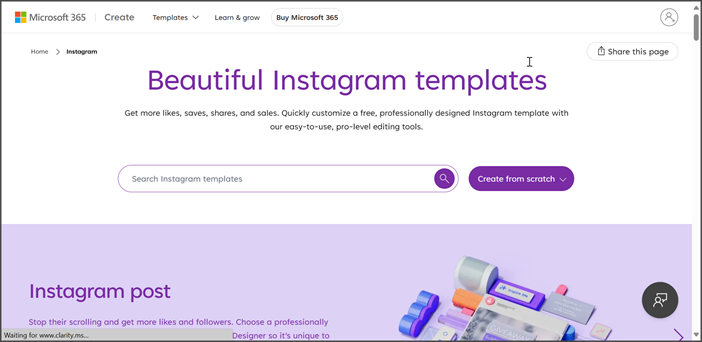
- Spostarsi usando TAB finché non si sente "Pulsante Mostra tutto" per visualizzare tutti i modelli nella categoria contemporaneamente.
Modelli di ricerca per parole chiave
Spostarsi usando TAB finché non si sente "finestra di ricerca", quindi premere INVIO.
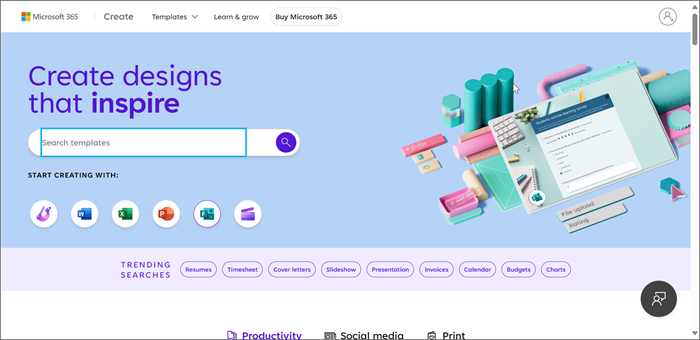
Digitare la parola chiave desiderata nella finestra di ricerca, quindi premere INVIO per visualizzare tutti i modelli disponibili. Ad esempio: Digitare "compleanno" per trovare tutti i modelli disponibili relativi al compleanno.
Suggerimento
Se non sei sicuro di cosa cercare, sfoglia l'elenco "Ricerche di tendenza" nella home page Crea per le idee.
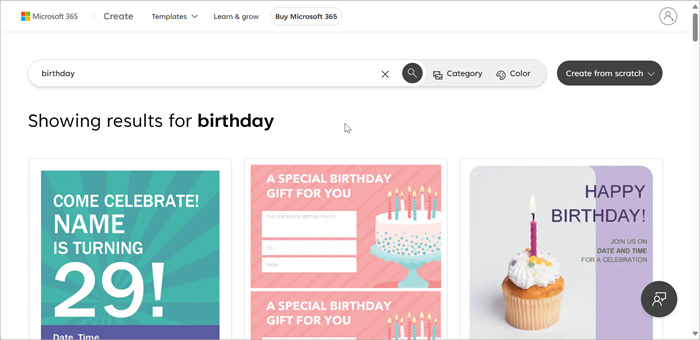
Premere TAB per spostarsi tra tutti i modelli disponibili per la parola chiave immessa.
Passare ai pulsanti Categoria e Colore per filtrare i risultati della query.
Per applicare il filtro delle categorie, spostarsi con TAB finché non si sente "Pulsante Categoria", quindi premere INVIO.
Spostarsi tra tutti i filtri disponibili usando TAB e premere INVIO per selezionare.
Per applicare il filtro colore, premere TAB finché non si sente "Pulsante colore", quindi premere INVIO.
Spostarsi usando TAB per spostarsi tra tutte le opzioni di colore e premere INVIO per scegliere.
Per deselezionare i filtri e ampliare i risultati, spostarsi usando TAB finché non si sente "Pulsante Cancella tutto", quindi premere INVIO.
Modelli di ricerca creati per un'app specifica
Modelli di ricerca per Designer, Word, Excel, PowerPoint, Moduli, Loop e Clipchamp.
- Premere TAB finché non si sente il "pulsante nome app" per aprire la pagina e i modelli di progettazione per l'app selezionata. Ad esempio: Passare al pulsante Excel , quindi premere INVIO per passare alla pagina in cui è possibile esplorare la raccolta di modelli di Excel.
- Spostarsi tra tutti i modelli disponibili usando TAB.
- Per condividere la pagina con chiunque, spostarsi con TAB finché non si sente "Pulsante Condividi questa pagina". Passare quindi al pulsante Copia e premere INVIO per copiare il collegamento.
- Spostarsi usando TAB finché non si sente "finestra di ricerca" e premere INVIO , quindi digitare una parola o una frase per cercare nei modelli.
- Premere TAB per passare al modello da selezionare, quindi premere INVIO per aprire la pagina dei dettagli del modello.
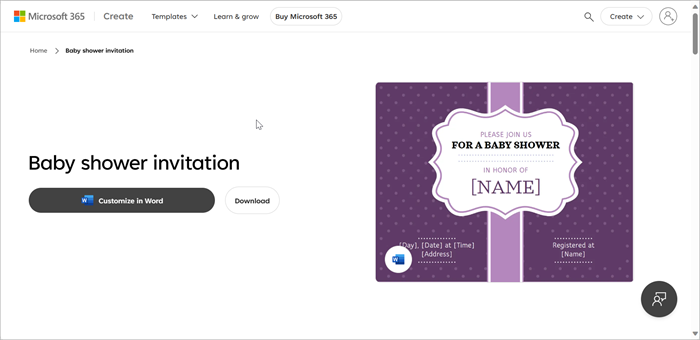
- Per aprire il modello nell'app, spostarsi usando la scheda finché non si sente "Personalizza", quindi premere INVIO.
- Il modello verrà aperto nell'app in cui è possibile personalizzarlo.
Creare una struttura o un file da zero
Premere TAB finché non si sente "Pulsante Crea da zero", quindi premere INVIO.
L'elenco a discesa contiene le app in cui è possibile creare un modello o un file personalizzato da un modello vuoto. Le app sono:
- Microsoft Designer per elementi grafici, immagini e post di social network.
- Clipchamp per i video.
- Word per curriculum, volantini e altri documenti.
- Excel per budget, strumenti di monitoraggio, pianificazioni e altri fogli di calcolo.
- PowerPoint per la condivisione di storie e presentazioni.
- Moduli per sondaggi e test.
- Loop di pensiero, pianificazione e creazione condivisa.
Passare all'app desiderata usando il tasto TAB e premere INVIO per aprire il modello vuoto nell'app.
Esplorare la sezione & espandere
Scopri & crescere è la posizione in cui puoi ottenere informazioni approfondite e conoscenze dagli esperti, trovare video con suggerimenti rapidi e leggere articoli approfonditi dai creatori di contenuti.
- Premere TAB finché non si sente "Impara e ingrandisci", quindi premere INVIO per spostarsi nella pagina principale & ingrandirsi.
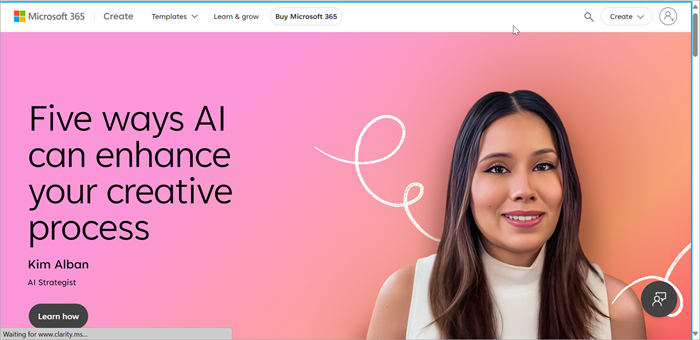
- Usa il tasto TAB per spostarti tra i suggerimenti per la progettazione grafica e la creazione di contenuti, premi INVIO per informazioni sull'argomento selezionato in Microsoft Create.
Vedere anche
Ispirarsi a modelli, strumenti e suggerimenti di Microsoft Create
Supporto tecnico per clienti con disabilità
Microsoft si impegna a offrire l'esperienza migliore possibile a tutti i clienti. Gli utenti con disabilità o domande relative all'accessibilità possono contattare Microsoft Disability Answer Desk per ottenere assistenza tecnica. Il team di Disability Answer Desk è qualificato nell'uso di molte delle assistive technology più diffuse e può offrire assistenza nel linguaggio dei segni in inglese, spagnolo, francese e americano. Per trovare le informazioni di contatto per la propria area geografica, visitare il sito Microsoft Disability Answer Desk.
Gli utenti di enti pubblici, commerciali o aziendali possono contattare l'Answer Desk per l'accessibilità aziendale.