
Questo articolo è rivolto agli utenti che usano un'utilità per la lettura dello schermo, ad esempio Assistente vocale di Windows, JAWS o NVDA, con strumenti o funzionalità di Windows e prodotti Microsoft 365. Questo articolo fa parte del set di contenuti Guida e formazione sull'accessibilità in cui sono disponibili altre informazioni sull'accessibilità le nostre app. Per assistenza generale, visita supporto tecnico Microsoft.
Un account Microsoft è il tuo punto di accesso personale a una vasta gamma di prodotti e servizi Microsoft. Questo articolo fornisce indicazioni sui passaggi per scaricare e installare Microsoft 365. La famiglia di prodotti Microsoft 365 include applicazioni essenziali come Word, Excel, PowerPoint e altro ancora, fornendo un set completo di strumenti per le diverse esigenze di produttività e collaborazione.
In questo argomento
Aprire il dashboard dell'account Microsoft
Scaricare Microsoft 365 nel dispositivo
Installare Microsoft 365 nel dispositivo
Aprire il dashboard dell'account Microsoft
- Vai all'account Microsoft nel Web browser.
- Accedi al tuo account per accedere al dashboard dell'account Microsoft. Per indicazioni dettagliate sull'accesso, vedere Accedere al dashboard dell'account Microsoft.
Scaricare Microsoft 365 nel dispositivo
Nella home page dell'account Microsoft, esplora il punto di riferimento di spostamento e seleziona il collegamento Servizi & abbonamenti per aprire il dashboard Servizi & abbonamenti.
Quando l'utente ha un abbonamento attivo, può installare app premium M365 come Word, Excel e PowerPoint nel dispositivo dal dashboard Servizi & abbonamenti. Verrà aperta la finestra di dialogo Scarica e installa Microsoft 365 .
Per installare le app M365, passare al dashboard Servizi & abbonamenti e fare clic su Installa. Verrà aperta la finestra di dialogo Scarica e installa Microsoft 365 .
Nella finestra di dialogo Scarica e installa Microsoft 365 spostarsi tra le opzioni Scegli una lingua e Scegli una versione.
- Nella finestra di dialogo Scegli una lingua aprire l'elenco a discesa e selezionare la lingua preferita nell'elenco.
- Nella finestra di dialogo Scegli una versione aprire l'elenco a discesa e selezionare una versione preferita dall'elenco.

Dopo aver selezionato la lingua e la versione, passare al pulsante Installa e selezionarlo. Microsoft 365 verrà scaricato nel dispositivo.
Installare Microsoft 365 nel dispositivo
Per installare Microsoft 365 nel dispositivo, procedere come segue:
- Vai alla cartella Download sul desktop.
- Spostarsi e selezionare il file "OfficeSetup.exe".
- Verrà visualizzata una finestra di controllo dell'account utente che ti chiederà se vuoi consentire a questa app di apportare modifiche al tuo dispositivo.
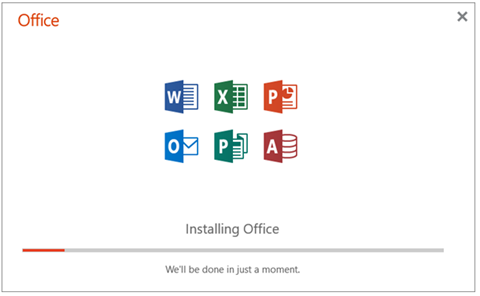
- Seleziona Sì. Questa azione aprirà la finestra di dialogo Installazione di Office . L'utilità per la lettura dello schermo annuncia "Installazione di Office".
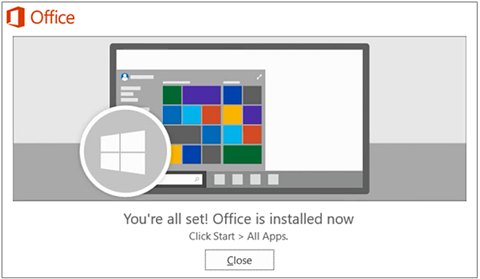
- Al termine dell'installazione, l'utilità per la lettura dello schermo confermerà con il messaggio "Sei pronto! Office è ora installato".
- Selezionare il pulsante Chiudi per completare il processo di installazione.
Vedere anche
Scaricare e installare Microsoft 365 Access Runtime
Eseguire l'aggiornamento a Microsoft 365
Funzionalità di accessibilità per il sito Web dell'account Microsoft
Supporto tecnico per clienti con disabilità
Microsoft si impegna a offrire l'esperienza migliore possibile a tutti i clienti. Gli utenti con disabilità o domande relative all'accessibilità possono contattare Microsoft Disability Answer Desk per ottenere assistenza tecnica. Il team di Disability Answer Desk è qualificato nell'uso di molte delle assistive technology più diffuse e può offrire assistenza nel linguaggio dei segni in inglese, spagnolo, francese e americano. Per trovare le informazioni di contatto per la propria area geografica, visitare il sito Microsoft Disability Answer Desk.
Gli utenti di enti pubblici, commerciali o aziendali possono contattare l'Answer Desk per l'accessibilità aziendale.