Dopo aver creato il sito di SharePoint in Microsoft 365 con un modello accessibile, usare la formattazione, gli stili e le descrizioni alternative corretti per mantenere accessibile il sito.
Nota
Quando si usa SharePoint in Microsoft 365, è consigliabile usare il browser Microsoft Edge.
In questo argomento
- Aggiungere e formattare testo
- Aggiungere titoli per facilitare l'analisi del contenuto
- Aggiungere tabelle e renderle accessibili
- Aggiungere collegamenti ipertestuali accessibili
Aggiungere e formattare testo
Il sito di SharePoint in Microsoft 365 contiene già alcuni elementi di base, ad esempio una barra di ricerca e un'area Documenti . È molto facile aggiungere contenuto personale a un sito di SharePoint in Microsoft 365.
Per aprire la barra multifunzione Modifica e passare alla modalità di modifica , nella pagina da modificare selezionare Modifica.
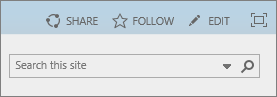
Per aggiungere testo a una web part esistente, spostare lo stato attivo su di essa e quindi, dalla barra multifunzione Modifica, tagliare, copiare, inserire o formattare il testo, come si farebbe in Word per il Web.
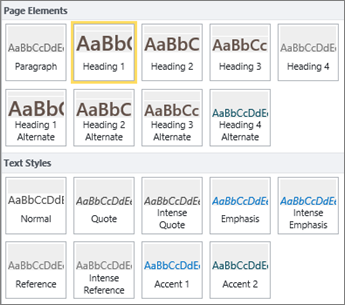
Per selezionare un formato per il testo, aprire il gruppo Stili.

Selezionare lo stile da usare, spostare lo stato attivo sull'area di modifica e iniziare a digitare.
Al termine, selezionare Salva.

Note sull'accessibilità
- Usare caratteri semplici e non più di due o tre tipi di carattere.
- Non impostare dimensioni del carattere fisse. L'impostazione di dimensioni fisse può interferire con altri elementi sullo schermo, soprattutto se un utente ingrandisce o riduce la visualizzazione dello schermo. Ad esempio, può verificarsi un problema con il layout dello schermo, perché le righe di testo possono sovrapporsi alle colonne o il testo può scomparire.
- Evitare, se possibile, di usare le varianti grassetto, corsivo e sottolineato del tipo di carattere. Selezionare invece un'opzione nel gruppo Stili . Le opzioni del gruppo Stili includono informazioni relative all'aspetto e al significato del carattere. Enfasi, ad esempio, viene visualizzato in corsivo e le utilità per la lettura dello schermo leggono la parola "enfasi" ad alta voce per le persone che non possono vedere il corsivo.
- Usare le maiuscole in modo convenzionale. I segmenti di lettere maiuscole lunghi sono più difficili da leggere. Inoltre, le utilità per la lettura dello schermo non leggono le lettere maiuscole in modo diverso rispetto alle minuscole, quindi chi ascolta non saprà cosa intendevi.
Aggiungere titoli per facilitare l'analisi del contenuto
I titoli sono importanti per l'accessibilità in un documento. Gli utenti tendono a esaminare rapidamente il contenuto Web e leggere in modo approfondito solo i contenuti ritenuti particolarmente interessanti. Inoltre, le utilità per la lettura dello schermo usano i titoli per facilitare la consultazione. Senza titoli le persone non vedenti sono costrette ad ascoltare la lettura di tutta la pagina Web, parola per parola.
Per aprire la barra multifunzione Modifica e passare alla modalità di modifica , nella pagina da modificare selezionare Modifica.
Selezionare il testo da usare come titolo.
Aprire il gruppo Stili e selezionare il livello di titolo desiderato.
Suggerimento
I titoli sono gerarchici. Lo stile Titolo 1 è il più importante del documento e in genere è il titolo di primo livello. Titolo 2 è il livello secondario. Titolo 3 può essere usato per i sottotitoli ed è sempre preceduto nel documento da almeno un titolo a cui è applicato lo stile Titolo 2.
Al termine, selezionare Salva.
Nota
Usare i titoli per creare un sommario, in modo che le persone che si avvalgono di un'utilità per la lettura dello schermo possano analizzare facilmente il contenuto della pagina.
Aggiungere tabelle e renderle accessibili
Le tabelle costituiscono una soluzione ottimale per organizzare le informazioni in una pagina. È facile assicurarsi che le tabelle siano configurate in modo da fornire un contesto utile per le utilità per la lettura dello schermo, ad esempio intestazioni di colonna o didascalie di tabella.
Per aprire la barra multifunzione Modifica e passare alla modalità di modifica , selezionare Modifica.
Spostare lo stato attivo nel punto in cui si vuole inserire la tabella.
Nella scheda Inserisci aprire il gruppo Tabella e selezionare il numero di righe e colonne per la nuova tabella. Dopo aver fatto clic sulla casella finale, nella pagina viene visualizzata una tabella delle dimensioni specificate.

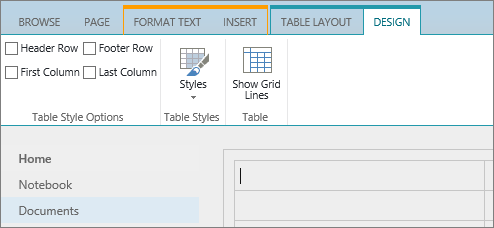
Spostare lo stato attivo sulla prima riga in alto a sinistra della nuova tabella e selezionare la scheda Progettazione.
Nota
La scheda Progettazione è visibile solo quando il cursore si trova in un elemento che può essere progettato, ad esempio una tabella.
Selezionare la casella di controllo Riga di intestazione .
Nota
Per semplificare la lettura della tabella, usare uno stile di linea colorato o visualizzare le linee griglia. Entrambe queste opzioni sono disponibili nella scheda Progettazione.
Al termine, selezionare Salva.
Note sull'accessibilità per le tabelle
- Designare sempre una riga di intestazione e inserire etichette in ogni colonna. Se appropriato, si può anche designare una Prima colonna.
- Le intestazioni di tabella non dovrebbero essere vuote.
- Aggiungere una breve descrizione della tabella come didascalia.
- Come per i caratteri, usare dimensioni proporzionali (percentuali) anziché assolute per la larghezza delle colonne e l'altezza delle righe. Non usare valori in pixel o punti. Se gli utenti visitano il sito tramite un dispositivo mobile o se fanno zoom avanti nel sito per vedere meglio i dettagli, i valori in pixel o punti bloccano gli elementi alle dimensioni definite.
Aggiungere collegamenti ipertestuali accessibili
Per aprire la barra multifunzione Modifica e passare alla modalità di modifica , selezionare Modifica.
Spostare lo stato attivo nel punto in cui si vuole inserire il collegamento ipertestuale.
Per aprire la finestra di dialogo Inserisci collegamento ipertestuale , nella scheda Inserisci selezionare Collegamento e Da indirizzo oppure premere CTRL+K.
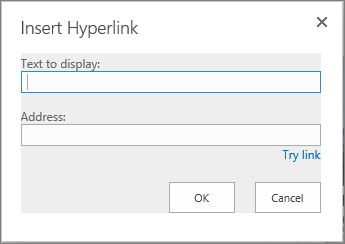
Nella casella Testo da visualizzare digitare la destinazione del collegamento.
Suggerimento
Il testo del collegamento è spesso il nome del sito Web o il titolo della pagina. Il testo visualizzato dei collegamenti dovrebbe essere significativo in qualsiasi contesto e non dovrebbe mai essere qualcosa di simile a "Fai clic qui".
Nella casella Indirizzo digitare o incollare l'URL.
Suggerimento
Per assicurarsi che il collegamento funzioni come desiderato, selezionare Prova collegamento.
Al termine, selezionare OK.