
Scegliere una visualizzazione: a schermo intero, lente o ancorata
La Lente di ingrandimento ha tre visualizzazioni. Ognuno si adatta a un'attività diversa e puoi passare da uno all'altro in qualsiasi momento.
| Visualizzazione | Risultato | Ideale per | Scelta rapida |
|---|---|---|---|
| Schermo intero | Ingrandisce l'intero display. Ci si sposta facendo una panoramica. | Lettura di contenuti lunghi, uso generale | CTRL+ALT+F |
| Obiettivo | Un "rettangolo" di ingrandimento mobile che ingrandisce tutto ciò che c'è sotto di esso; il resto dello schermo mantiene le dimensioni normali. | Controllo di un'area mantenendo il contesto | CTRL+ALT+L |
| Ancorato | Fissa una striscia ingrandita su un bordo dello schermo; il resto rimane normale. | Guardare un'area specifica (ad esempio, un numero in tempo reale) mentre si lavora | CTRL+ALT+D |
- Scorrere le visualizzazioni per confrontarle rapidamente: CTRL+ALT+M.
Visualizzare ogni visualizzazione
Le schermate seguenti mostrano lo stesso documento in modo da poter immaginare le differenze tra le tre visualizzazioni.
Lo schermo intero ingrandisce l'intero display. Tutto sullo schermo viene ingrandito e ci si sposta facendo una panoramica.
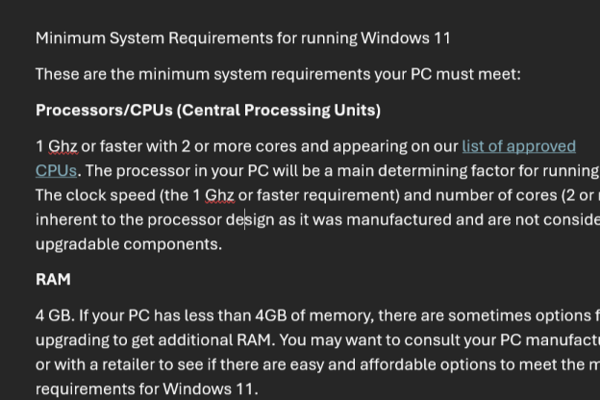
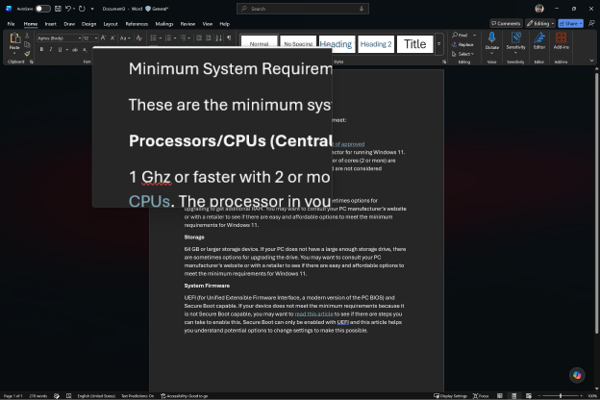
Lens posiziona un rettangolo di ingrandimento mobile sullo schermo. L'area sotto la lente è ingrandita mentre tutto ciò che la circonda rimane alle sue dimensioni normali.
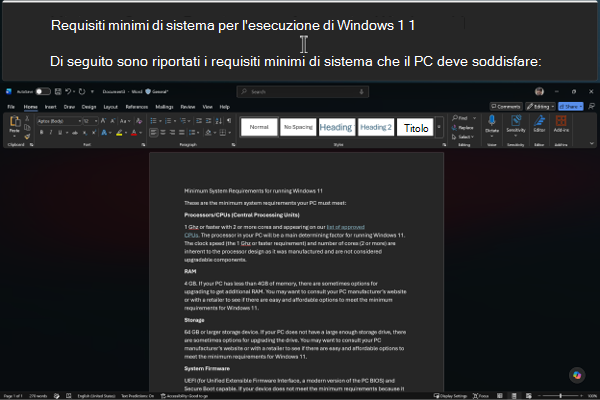
Ancorato fissa una striscia ingrandita a un bordo dello schermo (qui il bordo superiore). La striscia ingrandisce qualsiasi cosa tu punti, mentre il resto dello schermo rimane normale.
Ottimizza ogni visualizzazione
Ogni visualizzazione può essere ulteriormente personalizzata. In Lente diingrandimentoaccessibilità> impostazioni > seleziona il riquadro Visualizza per aprire una schermata dettagliata delle impostazioni per la visualizzazione in uso.

Con Assistente vocale e tastiera:
- Premi il tasto WINDOWS
 +CTRL+M per aprire le impostazioni di Lente di ingrandimento.
- Premere TAB finché non si sente "Visualizza", seguito dalla visualizzazione corrente (ad esempio, "Schermo intero"), quindi premere INVIO per aprire le impostazioni di visualizzazione.
- Per cambiare visualizzazione, premere TAB per passare all'elenco a discesa Visualizza , premere ALT+freccia GIÙ per aprirla, usare il tasto freccia SU o freccia GIÙ per scegliere una visualizzazione, quindi premere INVIO. Le opzioni al di sotto dell'elenco a discesa cambiano in base alla visualizzazione selezionata.
Due cose da tenere a mente prima di iniziare:
Tutte le opzioni per visualizzazione si trovano in un'unica posizione: Impostazioni>,Accessibilità>, Lente di ingrandimento>Visualizzazione.
Il riquadro mostra solo le opzioni per la visualizzazione attualmente in uso. Per configurare una visualizzazione diversa, passa prima ad essa, dal menu a discesa Visualizza nella parte superiore del pannello o con la relativa scelta rapida (Ctrl+Alt+F per schermo intero, Ctrl+Alt+L per l'obiettivo, Ctrl+Alt+D per ancorato). Le impostazioni disponibili cambiano in base alla vista selezionata.
Ascolta la Lente di ingrandimento che ti segue (a schermo intero e ancorata)
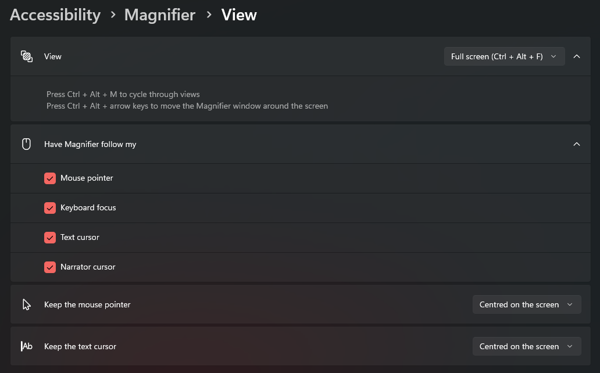
Sia nella visualizzazione a schermo intero che in quella ancorata, è possibile scegliere ciò che la visualizzazione ingrandita segue mentre si lavora. In Chiedere alla lente di ingrandimento di seguirmi, seleziona o deseleziona qualsiasi combinazione di:
- Puntatore del mouse: la visualizzazione segue la posizione in cui si sposta il mouse.
- Messa a fuoco della tastiera: la visualizzazione salta al pulsante, al collegamento o al controllo a cui tieni premuto TAB.
- Cursore di testo: la visualizzazione segue il punto di inserimento lampeggiante durante la digitazione o la modifica.
- Cursore dell'Assistente vocale: la visualizzazione segue l'Assistente vocale durante la lettura.
Con Assistente vocale e tastiera:
- Apri le impostazioni di visualizzazione (vedi i passaggi precedenti) e assicurati che sia selezionato Schermo intero o Ancorato .
- Premere TAB finché non si sente "Chiedi a Lente di ingrandirmi di seguirmi", quindi continuare a premere TAB per spostarsi tra le caselle di controllo. L'Assistente vocale legge ogni elemento, ad esempio "Puntatore del mouse, casella di controllo, selezionata".
- Premere BARRA SPAZIATRICE per attivare o disattivare l'opzione selezionata. L'Assistente vocale pronuncia "selezionato" o "deselezionato".
Tutte e quattro sono attivate per impostazione predefinita, quindi la visualizzazione ingrandita si sposta per tenere il passo con qualsiasi di queste sia attiva. Cancella quelli che non usi. Ad esempio, se ci si sposta principalmente con la tastiera, la cancellazione del puntatore del mouse impedisce alla visualizzazione di saltare ogni volta che il mouse viene urtato.
Configura la visualizzazione a schermo intero
Con lo schermo intero selezionato nell'elenco a discesa Visualizza , sono disponibili due opzioni aggiuntive che controllano il modo in cui il riquadro di visualizzazione scorre per mantenere visibile il puntatore o il cursore.
Mantenere il puntatore del mouse imposta il modo in cui il riquadro di visualizzazione ingrandito si sposta con il mouse:
- All'interno dei bordi dello schermo: il riquadro di visualizzazione rimane fermo finché il puntatore non raggiunge il bordo dello schermo. Per eseguire una panoramica, spostare il puntatore verso un bordo e la visualizzazione ingrandita scorrerà in tale direzione. In questo modo la visualizzazione rimane stabile durante la lettura.
- Centrato sullo schermo: il riquadro di visualizzazione mantiene il puntatore sempre al centro della visualizzazione ingrandita, scorrendo il contenuto intorno ad esso mentre ti sposti. (Quando raggiungi il bordo dello schermo, il puntatore può spostarsi verso il bordo mentre il riquadro di visualizzazione rimane in posizione.)
Mantieni il cursore di testo funziona allo stesso modo per il cursore di digitazione (testo), offrendo le stesse scelte All'interno dei bordi dello schermo e Centrato sullo schermo .
Con Assistente vocale e tastiera:
- Apri le impostazioni di visualizzazione e assicurati che sia selezionato lo schermo intero .
- Premere TAB finché non si sente "Mantieni il puntatore del mouse", seguito dall'opzione corrente (ad esempio, "Entro i bordi dello schermo").
- Premere ALT+freccia GIÙ per aprire l'elenco a discesa, usare il tasto Freccia SU o Freccia GIÙ per scegliere All'interno dei bordi dello schermo o Centrato nello schermo, quindi premere INVIO.
- Premere TAB per passare a Mantieni il cursore di testo e ripetere il passaggio 3 per impostarlo.
Configura la visualizzazione ancorata
Con l'opzione Ancorata selezionata, il pannello Visualizza offre le stesse opzioni di Lente di ingrandimento segui le mie opzioni a schermo intero, ma nessuna impostazione aggiuntiva. È invece possibile modellare il dock direttamente sullo schermo:
- Spostare il dock su un altro bordo: premere CTRL+ALT+tasto di direzione per agganciare il dock su quel lato. Ad esempio, CTRL+ALT+freccia SINISTRA blocca il dock sul bordo sinistro anziché su quello superiore.
- Ridimensionare il dock: trascina il bordo interno del dock per ingrandire o ridurre la striscia ingrandita.
- Spostare o sganciare il dock: posiziona il puntatore del mouse sul dock ingrandito, quindi trascinalo. Rilascialo contro il bordo sinistro, superiore, destro o inferiore per ancorarlo lì oppure lascialo mobile al centro dello schermo per mantenerlo sganciato, una finestra separata che puoi posizionare e ridimensionare ovunque.
Configurare la visualizzazione dell'obiettivo
Con l'obiettivo selezionato, il pannello Visualizza mostra un controllo Modifica dimensioni lente . Trascinare i cursori per impostare la larghezza e l'altezza del rettangolo della lente, in modo che copra la quantità di schermo desiderata.
Con Assistente vocale e tastiera:
- Aprire le impostazioni di visualizzazione e verificare che Lens sia selezionato.
- Premere TAB per passare al cursore dell'ampiezza dell'obiettivo e quindi al cursore dell'altezza. L'Assistente vocale legge il nome e il valore corrente di ogni dispositivo di scorrimento.
- Premere la freccia SINISTRA o DESTRA per rendere l'obiettivo più stretto o più largo (o più corto o più alto). L'Assistente vocale annuncia ogni nuovo valore.
Capitolo precedente: Capitolo 1: Introduzione alla Lente di ingrandimento
Capitolo successivo: Capitolo 3: Zoom e panoramica
Torna al Sommario