
Nota
Cosa sapere prima di iniziare
- Quando vedi + tra i tasti in un collegamento, significa che devi continuare a tenere premuto il tasto precedente mentre premi il tasto successivo.
- Un segno di virgola (,) in un collegamento indica che è necessario premere più tasti.
- Le scelte rapide da tastiera in questo argomento fanno riferimento al layout della tastiera italiana. I tasti degli altri layout potrebbero non corrispondere esattamente a quelli di questa tastiera.
Tasti di scelta rapida per Lente di ingrandimento
| Per | Premere |
|---|---|
| Attiva Lente di ingrandimento. | Tasto  +segno più (+) +segno più (+) |
| Disattiva Lente di ingrandimento. | Tasto +ESC |
| Ingrandire l'immagine. | Tasto +segno più (+) |
| Fare zoom indietro. | Tasto +segno meno(-) |
| Eseguire lo zoom avanti e indietro usando la rotellina del mouse. | CTRL+ALT+rotellina di scorrimento del mouse |
| Eseguire la panoramica nella direzione dei tasti di direzione. | CTRL+ALT+tasti di direzione |
| Apri le impostazioni di Lente di ingrandimento. | Tasto +M |
| Attiva la Lente di ingrandimento per invertire i colori dello schermo o ripristinare i colori predefiniti dello schermo invertiti. | CTRL+ALT+I |
| Passare alla visualizzazione a schermo intero. | CTRL+ALT+F |
| Passare alla visualizzazione ancorata. | CTRL+ALT+D |
| Passare alla visualizzazione lente. | CTRL+ALT+L |
| Passa dalla visualizzazione completa, ancorata alla visualizzazione lente. | CTRL+ALT+A |
| Mostrare temporaneamente l'intero schermo quando viene eseguito lo zoom avanti. | CTRL+ALT+BARRA SPAZIATRICE |
| Passare tra il livello di ingrandimento impostato e l'ingrandimento 1x | CTRL+ALT+segno meno(-) |
Movimenti tocco di Lente di ingrandimento
Usa i movimenti tocco seguenti per usare Lente di ingrandimento in un dispositivo touchscreen Windows:
- Per fare zoom avanti, toccare il pulsante più (+) nell'angolo in alto a sinistra o a destra dello schermo.
- Per fare zoom indietro, il pulsante meno(-) nell'angolo inferiore sinistro o destro dello schermo.
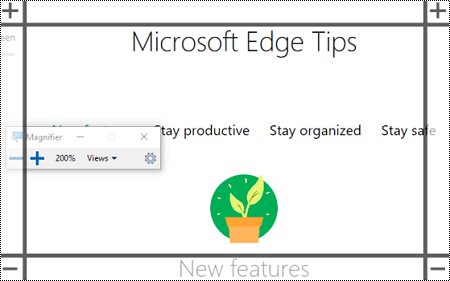
Se si usa un'utilità per la lettura dello schermo, spostare lo stato attivo sul pulsante desiderato. Si sente "Zoom indietro" o "Zoom avanti" una volta sul pulsante. Effettuare un doppio tocco sullo schermo per selezionare.
Suggerimento
Per avvicinare le dita per fare zoom avanti, posiziona due dita sul bordo della Lente di ingrandimento e quindi fai scorrere le dita.
- Per spostarti sullo schermo, trascina un dito lungo i bordi della Lente di ingrandimento nella visualizzazione a schermo intero.
- Per fare zoom indietro istantaneamente e vedere la posizione sullo schermo, toccare contemporaneamente i bordi opposti usando un dito su ogni bordo.
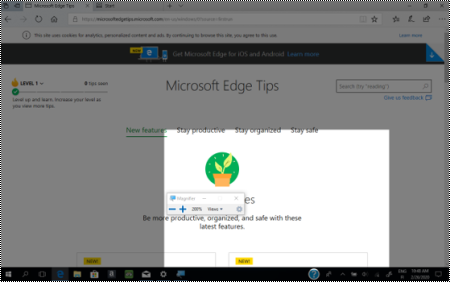
- Per spostare lo schermo verso l'alto o verso il basso, toccare il bordo superiore o inferiore.
- Per scorrere orizzontalmente o verticalmente, toccare un bordo e quindi far scorrere il dito fuori dal bordo verso il centro dello schermo. Quando il bordo scompare, si raggiunge la fine dell'area scorrevole nella direzione selezionata.

- Puoi sempre chiudere Lente di ingrandimento selezionando il pulsante di chiusura nel popout di Lente di ingrandimento (la piccola finestra rettangolare che indica Lente di ingrandimento nell'angolo in alto a sinistra). Quando usi il tocco e quando La lente di ingrandimento mostra lo schermo intero al 100%, puoi anche chiudere Lente di ingrandimento toccando il pulsante Chiudi (X) accanto al pulsante Zoom avanti nell'angolo in alto a destra.
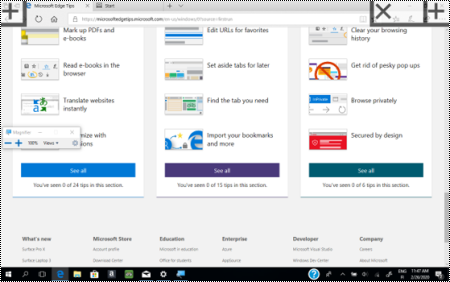
Se si usa un'utilità per la lettura dello schermo, spostare lo stato attivo sul pulsante Chiudi ed effettuare un doppio tocco sullo schermo.
Altre informazioni
- Tasti di scelta rapida di Windows per l'accessibilità
- Usare Lente di ingrandimento per facilitare la visualizzazione degli elementi sullo schermo
- Come modificare rapidamente il livello di zoom di Lente di ingrandimento
- Per un elenco completo dei movimenti tocco dell'Assistente vocale, consulta Uso dell'Assistente vocale con il tocco in Windows 10 e comandi da tastiera e movimenti tocco dell'Assistente vocale.