
Trovare le informazioni necessarie con Microsoft Search in Bing
Con Microsoft Search in Bing si ottengono i risultati della ricerca sia dal Web che dall'organizzazione, in qualsiasi browser e su qualsiasi dispositivo.
Oltre ai risultati Web, è possibile trovare risultati di lavoro o dell'istituto di istruzione, tra cui:
- Persone
- File
- SharePoint e altri siti interni
- Collegamenti a risorse e strumenti interni
- Conversazioni
- Acronimi
- Gruppi
- Sedi di uffici e campus
- Planimetrie piani
- Classi e attività (solo utenti dell'istituto di istruzione)
Non è necessario conoscere termini speciali o comandi. Bing comprende le parole più comuni e cerca di capire cosa si vuole davvero trovare. Chiedi in modo naturale.
Trovare rapidamente le persone con cui si collabora: Microsoft Search in Bing comprende facilmente ricerche come "il mio manager", "mio insegnante" o "Gail Tanner". Non è necessario immettere un nome specifico per trovare la persona desiderata o digitarla correttamente.
Per altre informazioni, vedere la visualizzazione espansa: Per le ricerche con risultati pertinenti, si otterrà il primo risultato insieme a un collegamento a una pagina aziendale o dell'istituto di istruzione in cui è possibile visualizzarne altri.
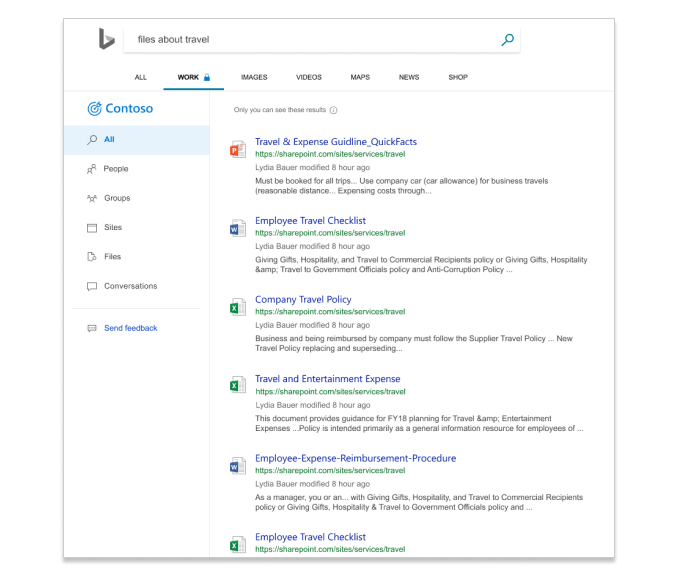
Trovare conversazioni: Trova rapidamente Microsoft Teams e Viva Engage conversazioni cercando "conversazioni su <un argomento>" e ottieni i risultati migliori. Le conversazioni più recenti di cui si è stati membri e le conversazioni pubbliche saranno in cima. I risultati delle conversazioni di Microsoft Teams e Viva Engage sono disponibili solo in Microsoft Search in Bing.
Trova Gruppi di Microsoft 365: con Microsoft Search in Bing puoi trovare gruppi, team e gruppi di sicurezza. Cercare semplicemente il nome, l'indirizzo di posta elettronica o l'alias di posta elettronica del gruppo. Si otterranno risultati che includono il proprietario del gruppo, i membri e come contattare il gruppo.
Microsoft Search in Bing mostra anche i siti interni associati al gruppo e, se sei un membro, vedrai anche file e conversazioni pertinenti da Microsoft Teams e Viva Engage.
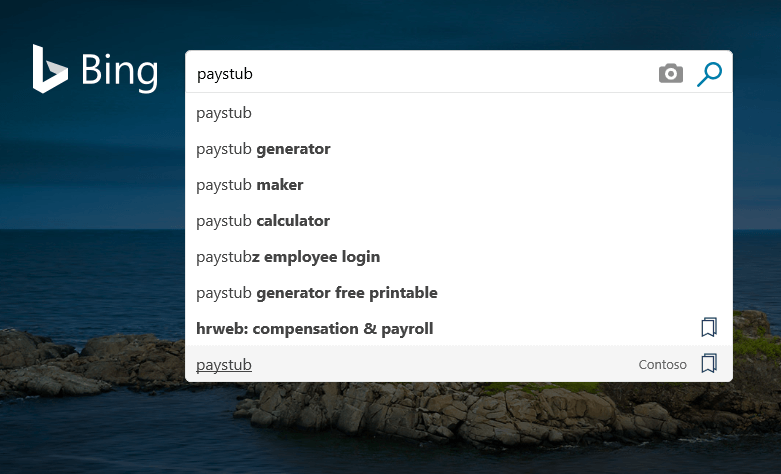
Ottenere suggerimenti per la ricerca: Per aiutarti a trovare rapidamente risposte, persone e sedi, i suggerimenti per la ricerca di Microsoft Search in Bing vengono visualizzati sotto la casella di ricerca o la barra degli indirizzi. Basta iniziare a digitare il nome della persona, del luogo o dell'elemento e nell'elenco verranno visualizzati i suggerimenti pertinenti. I suggerimenti includono un'icona per facilitarne l'identificazione.
Trovare i documenti recenti: Cercare "file personali" o "documenti" per trovare tutti i file di Excel, Word, PowerPoint, OneNote e PDF usati o condivisi con l'utente.
Cercare le classi e le attività: Docenti e studenti possono trovare facilmente l'elenco dei corsi e le attività imminenti usando Microsoft Search in Bing. Dopo aver eseguito l'accesso all'account dell'istituto di istruzione, provare a cercare "le mie classi" o "i miei compiti".
Privacy
Per informazioni sulla privacy, vedi In che modo Microsoft Search in Bing consente di proteggere le informazioni
Dove sono i risultati dell'organizzazione?
È necessario accedere a Bing con l'account aziendale o dell'istituto di istruzione per ottenere risultati dall'organizzazione. Si tratta dello stesso account usato per accedere a Outlook sul web, Microsoft Teams e altre app di Microsoft 365. Se è già stato eseguito l'accesso a un'app o un sito di Microsoft 365, è tutto pronto.
Devi eseguire l'accesso o disconnetterti?
Per accedere:
- Nell'angolo in alto a destra di qualsiasi pagina di Bing fare clic su Accedi.
- Nel menu Account, accanto a Account aziendale o dell'istituto di istruzione, fare clic su Connetti.
- Se richiesto, scegliere l'account con cui si vuole accedere o immettere l'indirizzo di posta elettronica e la password.
Per disconnettersi:
- Nell'angolo in alto a destra di qualsiasi pagina di Bing fare clic sul proprio nome.
- Nel menu Account, accanto a Account aziendale o dell'istituto di istruzione, fare clic su Disconnetti.
Non sarai più connesso automaticamente a questo dispositivo. Se hai usato altri browser o dispositivi per accedere a Microsoft Search, dovrai disconnetterti anche lì.
Vedere anche
In che modo Microsoft Search in Bing contribuisce a proteggere le tue informazioni