
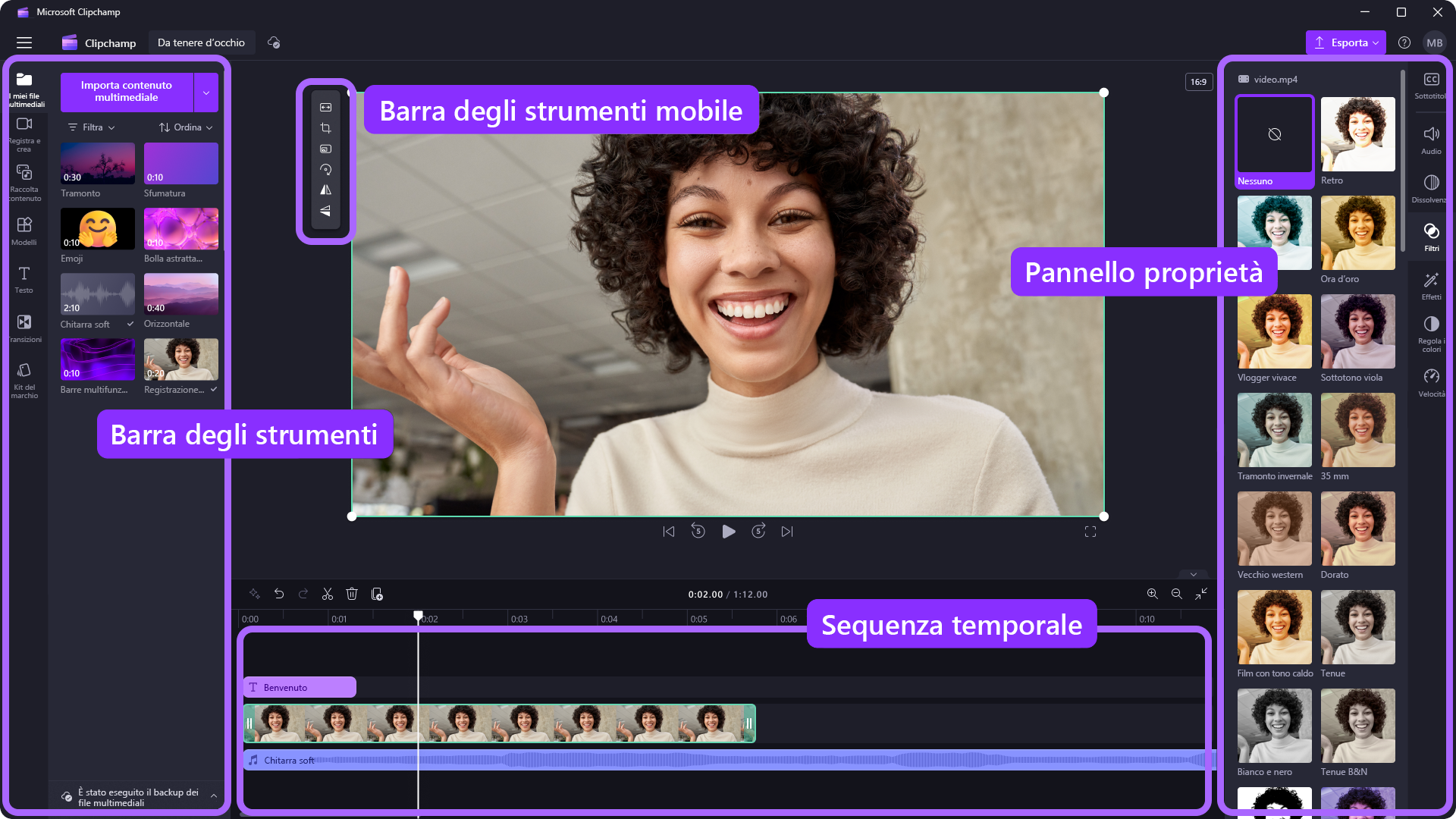
Nell'editor video di Clipchamp, dopo aver aggiunto i file alla libreria multimediale, devi spostarli nella timeline per iniziare a modificare il tuo video.
- Questo è lo spazio in cui modifichi insieme risorse video, immagini o audio per creare il tuo video finale, e dove puoi aggiungere testo e transizioni.
- Ciò che aggiungi alla timeline è ciò che verrà esportato quando salvi il tuo video finito.
Come aggiungere elementi multimediali alla sequenza temporale
La timeline del video si trova nella parte inferiore dell'editor. Per aggiungere elementi multimediali alla timeline di editing, passa alla barra degli strumenti e poi trascina sulla timeline una risorsa dalla scheda dei contenuti multimediali o della raccolta contenuto .
Come fare zoom avanti e indietro sulla timeline
Se aggiungi diversi clip alla sequenza temporale, questi potrebbero scomparire dal lato destro dello schermo. In questo caso, puoi fare zoom indietro sulla timeline per vedere tutte le risorse contemporaneamente. Puoi anche ingrandire la timeline per ingrandire le tue risorse.
Per farlo, usa i pulsanti zoom nell'angolo in basso a destra della timeline. Fai clic sul pulsante più per ingrandire o sul pulsante meno per ridurre. Puoi anche fare clic sul pulsante Adatta timeline in modo che le risorse occupino l'intera timeline senza spazi vuoti a destra.
Puoi anche utilizzare il trascinare la barra di scorrimento nella parte inferiore dello schermo a sinistra o a destra per visualizzare diverse parti della sequenza temporale.
Come visualizzare un'anteprima del video sulla timeline
Muovi il cursore sulla timeline con i timestamp esatti per visualizzare in anteprima il video o la risorsa specifica nell'anteprima. Fai clic su un qualsiasi timestamp nella timeline e fai clic sul pulsante Riproduci. Puoi anche trascinare il cursore su un nuovo timestamp e visualizzarne l'anteprima.
È anche possibile fare clic sulla barra spaziatrice sulla tastiera per riprodurre il video.
Come lavorare con più risorse nella timeline
La sequenza temporale conterrà probabilmente più risorse diverse come video, immagini, testo, musica e altro ancora. Puoi sovrapporre le risorse nella timeline mettendole una sopra l'altra.
Se hai più risorse video in pila sulla timeline, il video che si trova in cima alla pila verrà riprodotto nell'anteprima video. Da ogni asset video verrà riprodotto l'audio, ma nel video verrà visibile solo l'asset superiore. Puoi disattivare l'audio dei video usando la scheda audio nel pannello delle proprietà.
Come usare i suggerimenti IA nella timeline
In qualsiasi momento durante le modifiche, puoi chiedere allo strumento IA di editing integrato di offrire suggerimenti su come migliorare il tuo video. Basta fare clic sul pulsante Suggerimenti IA in alto a sinistra della timeline. Verranno quindi visualizzati uno o più suggerimenti di modifica. Per implementare queste modifiche, basta fare clic su un singolo pulsante di suggerimento.
Come modificare un video sulla timeline
Per sapere come tagliare, dividere e aggiungere effetti alle clip una volta che sono nella timeline, vedi: Come modificare il video.
Come correggere le risorse che non vengono caricate nella timeline
In caso di problemi durante l'aggiunta di risorse multimediali al progetto o alla sequenza temporale o durante la riproduzione del video nell'anteprima, vedere: Cosa fare se le risorse non vengono caricate.
