
Installare, gestire o disinstallare app in Microsoft Edge
Si applica a
Riepilogo
Installa, gestisci o disinstalla app in Microsoft Edge per trasformare i siti Web in app desktop per un accesso più rapido e una maggiore produttività. Scopri come installare app Web, gestire le autorizzazioni, organizzare le app installate e controllare le impostazioni delle app, ad esempio l'aggiunta, le opzioni per la privacy e la rimozione. Questo articolo spiega come installare un'app, gestire un'app in Edge, creare un collegamento all'app e disinstallare app in Microsoft Edge.
Con Microsoft Edge, puoi installare e gestire applicazioni dai tuoi siti Web preferiti nei tuoi dispositivi per un accesso rapido. Usare la pagina edge://apps per visualizzare le applicazioni installate e gestire le autorizzazioni per le app. È possibile ordinare le applicazioni installate in base alla data di installazione, usata di recente e in ordine alfabetico. Ognuna delle app è presentata da una scheda in cui è possibile visualizzare i dettagli dell'app e gestire le azioni dell'app, ad esempio l'aggiunta, i controlli per la privacy e la disinstallazione delle app.
Installare un'app in Microsoft Edge
- Apri Microsoft Edge.
- Passa al sito Web o alla pagina Web che vuoi installare:
Se l'applicazione Web è PWA, Microsoft Edge ti chiederà la possibilità di installare l'applicazione.

In alternativa, puoi installare qualsiasi sito Web andando nell'angolo superiore del browser e seleziona Impostazioni e altro ...>Altri strumenti>Applicazioni>Installa questo sito come app.
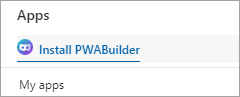
Una volta installata, l'applicazione verrà visualizzata sotto edge://apps.
Aprire un'applicazione da Microsoft Edge
- Apri Microsoft Edge.
- Vai a edge://apps, quindi seleziona Apri nella scheda dell'app.
Il sito Web o la pagina Web verrà aperta in un'app separata.
Consenti l'avvio automatico dell'applicazione all'accesso del dispositivo
- Apri Microsoft Edge e vai a edge://apps.
- Selezionare Dettagli nella scheda dell'applicazione che si vuole avviare automaticamente all'accesso.
- Attiva l'interruttore Avvia automaticamente all'accesso del dispositivo .
Creare un collegamento a un'applicazione
- Apri Microsoft Edge e vai a edge://apps.
- Seleziona Dettagli nella scheda dell'applicazione che vuoi aggiungere, quindi seleziona una delle opzioni seguenti:
- Aggiungi alla barra delle applicazioni
- Aggiungi a Start
- Creare un collegamento sul desktop.
Disinstallare un'app in Microsoft Edge
- Apri Microsoft Edge e vai a edge://apps.
- Seleziona Dettagli nella scheda dell'applicazione che vuoi disinstallare.
- Selezionare Disinstalla.
- Conferma se vuoi eliminare anche la cronologia delle app e i dati, quindi seleziona Disinstalla.