
Usare Microsoft Forms per invitare altri docenti a collaborare ai test creati per valutare gli studenti o altri prodotti di lavoro. Quando si condivide un test o un modulo per con collaboratori, si crea uno speciale collegamento che consente agli altri di visualizzare e modificare il design del test o del modulo predisposto dall'autore. Tutti i collaboratori al test o modulo possono anche visualizzare, modificare ed eliminare le risposte. In Microsoft Teams per l’istruzione, i docenti invitati possono quindi condividere il test o il modulo con altri utenti inviando loro il collegamento per la collaborazione del modulo.
Condividere un modulo o un test per collaborare
Vai a forms.office.com
Aprire il test o il modulo su cui si vuole collaborare.
Fare clic su "..." nell'angolo in alto a destra e selezionare Collabora o Duplica.

Selezionare + Condividi il collegamento per collaborare e visualizzare il risultato per generare un collegamento che è possibile usare per invitare altri utenti ad aggiungere e modificare contenuto, visualizzare le risposte e condividerlo con altri.
- Selezionare chi può accedere a questo modulo dall'elenco a discesa (Chiunque abbia un account aziendale o dell'istituto di istruzione M365, solo persone dell'organizzazione o persone specifiche dell'organizzazione).
Selezionare + Ottieni un collegamento da duplicare per condividere un collegamento e consentire ad altri di usare il modulo come modello e crearne uno personalizzato. La versione del modulo non verrà modificata. Chiunque abbia il collegamento sarà in grado di duplicare. Le risposte non verranno raccolte.
Condividere il modulo con altri utenti incollando il collegamento in un messaggio di posta elettronica ad altri docenti o in uno spazio condiviso, ad esempio un blocco appunti di OneNote.
Nota
Quando si condivide un test o un modulo per collaborare, questo rimane nel profilo, ma altri utenti possono visualizzarlo e modificarlo tramite l'URL condiviso. Nella parte superiore del test o modulo condiviso verranno visualizzate le icone iniziali per ogni persona che modifica il modulo.

Microsoft Forms visualizza anche le icone dei collaboratori accanto a ogni sezione attualmente in fase di modifica.

Interrompere la condivisione di un test o di un modulo
Disattivare il collegamento di condivisione quando si vuole interrompere la collaborazione.
Aprire il test o il modulo a cui si sta attualmente collaborando.
Indietro a "..." >Collabora o Duplica, quindi seleziona il pulsante Elimina cestino

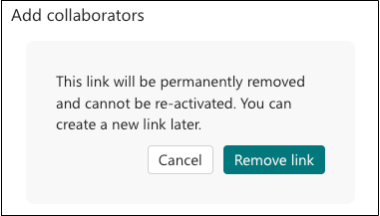
Selezionare Rimuovi collegamento quando richiesto per rimuovere il collegamento per la collaborazione.
Nota
Dopo averlo rimosso, non è possibile riattivare un collegamento per la collaborazione. Per collaborare di nuovo a un test o a un modulo, creare un nuovo collegamento per la collaborazione e condividerlo con gli stessi docenti.
Altre informazioni
Creare un test con Microsoft Forms
Controllare e condividere i risultati del quiz