
Riepilogo
Puoi accedere a Microsoft Edge per creare più profili, abilitando un'esperienza browser personalizzata con impostazioni, segnalibri, estensioni, temi e preferenze separati. Questo articolo spiega come accedere a Microsoft Edge, aggiungere e gestire più profili Edge per l'esplorazione aziendale o personale.
Accedi a Microsoft Edge
Ti serve il nuovo Microsoft Edge? Scarica qui.
Con il browser Edge avviato, seleziona Profile>Sign in per sincronizzare i dati.

Creare più profili
Con Edge Chromium, è possibile aggiungere più profili. I profili consentono a più utenti di operare in un ambiente condiviso mantenendo l'accesso alle impostazioni, ai segnalibri e alle estensioni del browser personalizzati.
- Selezionare Profilo, quindi scegliere Gestisci impostazioni profilo.
- Selezionare + Aggiungi profilo.
- Selezionare Aggiungi.

-
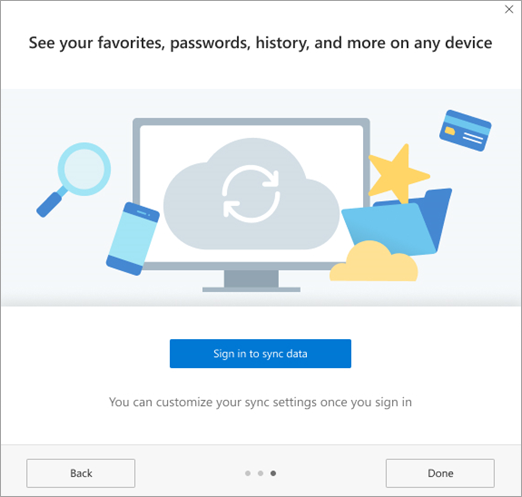
Accedi per sincronizzare i dati, per connetterti a un account esistente, quindi seleziona Continua.
- Usare il dispositivo di scorrimento per attivare o disattivare la sincronizzazione dell'accesso su Sì, quindi selezionare Conferma.

- I profili aggiuntivi sono ora disponibili per la selezione.