

Creare, inviare e assegnare voti agli esercizi, tutto in Microsoft Teams.
Creare un'attività
- Passare al team di classe e selezionare Attività.
- Selezionare Crea > attività.


Aggiungere dettagli all'attività
L'unica cosa che occorre fare per salvare l'attività è indicare il titolo. Tutti gli altri campi sono facoltativi.
- Titolo (obbligatorio)
- Scegliere più classi o singoli studenti in una classe a cui assegnarla.
- Aggiungere altre istruzioni
- Aggiungere risorse. Vedere di seguito.
- Selezionare una data e ora di scadenza. Vedere di seguito.
- Punti disponibili
- Aggiungere una rubrica di valutazione.
- Aggiungere una categoria.
Suggerimento
Leggere altre istruzioni dettagliate per il riutilizzo delle attività, l'assegnazione di quiz e altro ancora.
Al termine, selezionare Assegna. Per salvare l'attività come bozza, selezionare Salva.

Altre informazioni sull'aggiunta di risorse
- Selezionare Aggiungi risorse per scegliere un file esistente o creare un documento di Microsoft 365 vuoto da assegnare a ogni studente.
- Seleziona Allega.
- L'impostazione predefinita per il file sarà Gli studenti non possono modificare, il che significa che il documento è di sola lettura. Si tratta di un'ottima soluzione per il materiale di riferimento.
- Selezionare Altre opzioni
 >Gli studenti modificano la propria copia per distribuire a ogni studente un documento identico da modificare e consegnare.

Scegliere la sequenza temporale dell'attività.
- Per impostare una data di attività futura o impedire agli studenti di consegnare le attività in ritardo, selezionare Modifica sotto il campo della data di scadenza.
- Effettuare le selezioni e selezionare Fine.
Nota
Per impostazione predefinita, le date di chiusura non vengono selezionate, consentendo agli studenti di trasformare attività in attività.

Vedere i voti
Tenere traccia dei progressi degli studenti e accedere ai voti in Voti.
- Passa al team di classe e seleziona Voti.
Le attività vengono visualizzate in righe e gli studenti in una colonna. Le attività sono elencate in ordine entro la data di scadenza più breve. Scorrere verso il basso o l'altro per visualizzare tutte le attività.
È anche possibile visualizzare lo stato delle attività degli studenti:
- Visualizzata - Lo studente ha aperto e visualizzato l'attività.
- Consegnato - Lo studente ha consegnato l'attività e il lavoro è pronto per la valutazione.
- Restituito o punti - Una volta valutato il lavoro dello studente, verranno visualizzati i punti assegnati. Se l'attività non ha punti, avrà lo stato Restituito.
- Vuoto - Non è stata ancora eseguita alcuna azione sull'attività.


Iniziare ad assegnare voti
È possibile selezionare qualsiasi cella nella scheda Voti per modificarla.
- Per iniziare la valutazione, selezionare Altre opzioni in una cella, quindi Apri il lavoro degli studenti.
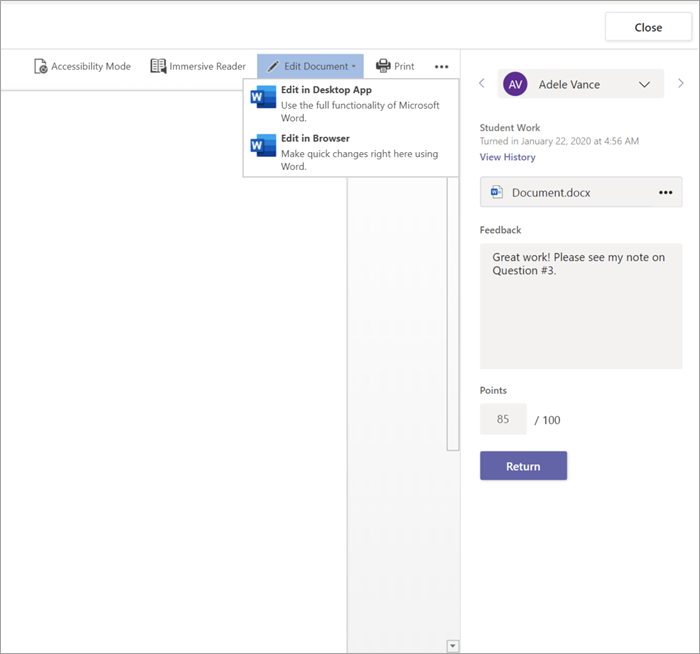
- Si aprirà l'attività dello studente con un campo Feedback e un campo Punti che è possibile compilare.
- Per scrivere commenti sul documento stesso, selezionare Modifica documento e scegliere di modificare nell'app desktop o nel browser.
- Selezionare le frecce accanto al nome dello studente per spostarsi tra le attività degli studenti.
- Selezionare Restituisci>,Restituisci o Restituisci per la revisione al termine della valutazione per restituire un'attività a uno studente. Gli utenti riceveranno una notifica e potranno vedere il tuo feedback.


Restituire più valutazioni contemporaneamente
- Per restituire contemporaneamente più voti, selezionare Attività.
- Selezionare un'attività.
- Qui è possibile immettere feedback e punti senza aprire il lavoro degli studenti.
- Selezionare le caselle per specificare il lavoro degli studenti da restituire o selezionare tutto.
- Fare clic su Restituisci,>Restituisci o Restituisci per revisione.
Suggerimento
Leggere altre informazioni sulla scheda Voti e su come rivedere il lavoro degli studenti.


