
È possibile evidenziare i dati nelle celle usando Colore riempimento per aggiungere o modificare il colore di sfondo o il motivo delle celle. Ecco la procedura:
Selezionare le celle da evidenziare.
Suggerimento
Per usare un colore di sfondo diverso per l'intero foglio di lavoro, selezionare il pulsante Seleziona tutto. La griglia verrà nascosta, ma sarà possibile rendere il foglio di lavoro più leggibile visualizzando i bordi attorno a tutte le celle.

Selezionare Home> la freccia accanto
 del pulsante Colore riempimento oppure premere ALT+H, H.

Selezionare il colore desiderato in Colori tema o Colori standard.

Per usare un colore personalizzato, selezionare Altri colori e quindi nella finestra di dialogo Colori selezionare il colore desiderato.
Suggerimento
Per applicare il colore selezionato più di recente, puoi semplicemente selezionare Immagine del pulsante Colore di riempimento
. In Colori recenti sono inoltre elencati fino a 10 colori personalizzati selezionati di recente.
Applicare un motivo o un effetto di riempimento
Se si vuole ottenere qualcosa di più di un riempimento a tinta unita, provare ad applicare un motivo o un effetto di riempimento.
Selezionare la cella o l'intervallo di celle da formattare.
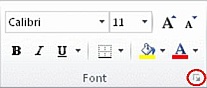
Selezionare il pulsante di visualizzazione della finestradi dialogo Impostazioni caratterelocale> oppure premere CTRL+MAIUSC+F.
Nella scheda Riempimento, in Colore sfondo, selezionare il colore desiderato.
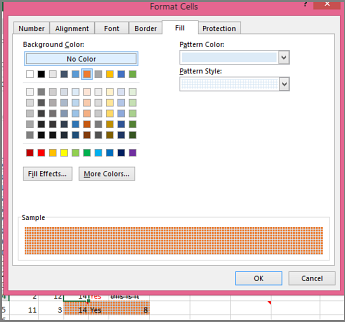
Per usare un motivo con due colori, selezionare un colore nella casella Colore motivo e quindi un motivo nella casella Stile motivo.
Per usare un motivo con effetti speciali, selezionare Effetti di riempimento, quindi selezionare le opzioni desiderate.Suggerimento
Nella casella Esempio è possibile visualizzare in anteprima gli effetti di sfondo, motivo e riempimento selezionati.
Rimuovere colori, motivi o effetti di riempimento dalle celle
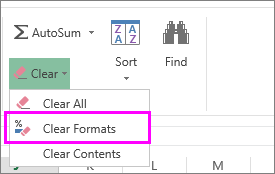
Per rimuovere eventuali colori di sfondo, motivi o effetti di riempimento dalle celle, è sufficiente selezionare le celle. Quindi selezionare Home> , la freccia accanto a Colore riempimento e quindi selezionare Nessun riempimento.
Stampare colori, motivi o effetti di riempimento delle celle a colori
Se le opzioni di stampa sono impostate su bianco e nero o su qualità Bozza, sia per intenzione, sia perché la cartella di lavoro contiene fogli di lavoro e grafici grandi o complessi che hanno causato l'attivazione automatica della modalità Bozza, le celle non verranno stampate a colori. Ecco come fare per risolvere il problema:
- Selezionare Layout di> pagina, pulsante di visualizzazione della finestra di dialogoImposta pagina.
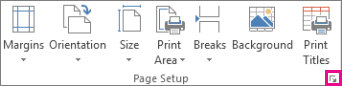
- Nel gruppo Stampa della scheda Foglio verificare che le caselle di controllo Bianco e nero e Qualità bozza siano deselezionate.
Nota
Se il foglio di lavoro non è a colori, è possibile che si stia lavorando in modalità a contrasto elevato. Se i colori non sono presenti nell'anteprima di stampa, è possibile che non sia selezionata una stampante a colori.


Servono altre informazioni?
È sempre possibile rivolgersi a un esperto della Tech Community di Excel o ottenere supporto nelle Community.