

Mediante gli stili dei bordi predefiniti, è possibile aggiungere rapidamente un bordo intorno a celle o intervalli di celle. Se i bordi predefiniti delle celle non soddisfano le proprie esigenze, è possibile creare un bordo personalizzato.
Nota
I bordi delle celle applicati vengono visualizzati sulle pagine stampate. Se non si usano i bordi delle celle ma si vuole che i bordi della griglia del foglio di lavoro siano visibili sulle pagine stampate, è possibile visualizzare la griglia. Per ulteriori informazioni, vedere Stampare con o senza linee della griglia delle celle.
Applicare un bordo di cella predefinito
In un foglio di lavoro selezionare la cella o l'intervallo di celle a cui si vuole aggiungere un bordo, modificare o rimuovere un bordo dal bordo.
Nel gruppo Carattere della scheda Home eseguire una delle operazioni seguenti:
Per applicare uno stile di bordo nuovo o diverso, selezionare la freccia accanto a Bordi
 , quindi selezionare uno stile di bordo.
Suggerimento
Per applicare uno stile di bordo personalizzato o un bordo diagonale, selezionare Altri bordi. Nella finestra di dialogo Formato celle , nella scheda Bordo , in Linea e colore, selezionare lo stile e il colore della linea desiderati. In Preimpostazioni e bordo, seleziona uno o più pulsanti per indicare la posizione del bordo. Due pulsanti con bordo diagonale

 è disponibile in Bordo.
Per rimuovere i bordi delle celle, selezionare la freccia accanto a Bordi
, quindi selezionare Nessun bordo .
Il pulsante Bordi mostra l'ultimo stile di bordo usato. Puoi selezionare il pulsante Bordi (non la freccia) per applicare quello stile.
Se si applica un bordo a una cella selezionata, il bordo viene applicato anche alle celle adiacenti che condividono un bordo di cella delimitato. Ad esempio, se si applica un bordo di una casella per racchiudere l'intervallo B1:C5, le celle D1:D5 acquisiscono un bordo sinistro.
Se si applicano due tipi diversi di bordi al bordo di una cella condivisa, viene visualizzato l'ultimo bordo applicato.
Un intervallo di celle selezionato viene formattato come un singolo blocco di celle. Se si applica un bordo destro all'intervallo di celle B1:C5, il bordo viene visualizzato solo sul bordo destro delle celle C1:C5.
Se si vuole stampare lo stesso bordo nelle celle separate da un'interruzione di pagina, ma il bordo è presente in una sola pagina, è possibile applicare un bordo interno. In questo modo è possibile stampare un bordo nella parte inferiore dell'ultima riga di una pagina e usare lo stesso bordo nella parte superiore della prima riga nella pagina successiva. Eseguire le operazioni seguenti:
- Selezionare le righe su entrambi i lati dell'interruzione di pagina.
- Selezionare la freccia accanto a Bordi e quindi selezionare Altri bordi.
- In Preimpostazioni, seleziona il pulsante
 All'interno .
 - In Bordo, nel diagramma di anteprima, rimuovere il bordo verticale selezionandolo.
Rimuovere il bordo di una cella
- In un foglio di lavoro selezionare la cella o l'intervallo di celle da cui rimuovere un bordo.
Per annullare una selezione di celle, selezionare una cella qualsiasi del foglio di lavoro. - Nel gruppo Carattere della scheda Home selezionare la freccia accanto a Bordi e quindi Nessun bordo .
OPPURE
Selezionare Home> la freccia >BordiCancella bordo e quindi selezionare le celle con il bordo da cancellare.
Creare uno stile del bordo della cella personalizzato
È possibile creare uno stile di cella che includa un bordo personalizzato e quindi applicare tale stile di cella quando si vuole visualizzare il bordo personalizzato intorno alle celle selezionate.
Nel gruppo Stili della scheda Home selezionare Stili cella.
Suggerimento
Se il pulsante Stili cella non è presente, selezionare Stili e quindi selezionare il pulsante Altro accanto alla casella Stili cella.
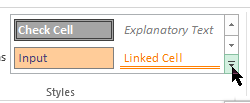
Selezionare Nuovo stile cella.
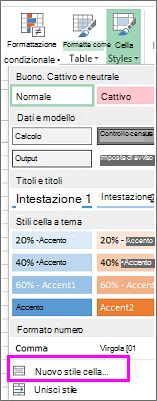
Nella casella Nome stile digitare un nome appropriato per il nuovo stile di cella.
Selezionare Formato.
Nella casella Stile della scheda Bordo, in Linea, selezionare lo stile di linea che si desidera usare per il bordo.
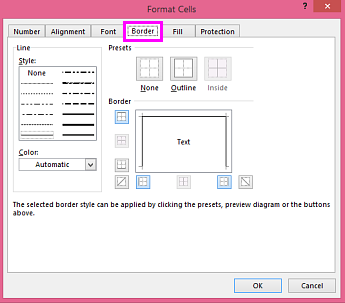
Nella casella Colore selezionare il colore da usare.
In Bordo selezionare i pulsanti del bordo per creare il bordo da usare.
Selezionare OK.
Nella finestra di dialogo Stile , in Lo stile include (per esempio), deselezionare le caselle di controllo relative alle eventuali formattazioni che non si desidera includere nello stile di cella.
Selezionare OK.
Per applicare lo stile cella, eseguire le operazioni seguenti:
Selezionare le celle da formattare con il bordo cella personalizzato.
Nel gruppo Stili della scheda Home selezionare Stili cella.
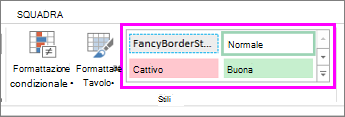
Selezionare lo stile di cella personalizzato appena creato. Come il pulsante FancyBorderStyle in questa immagine.
Disegnare i bordi delle celle
Per personalizzare lo stile della linea o il colore dei bordi delle celle o cancellare i bordi esistenti, è possibile usare le opzioni Disegna bordi . Per disegnare i bordi delle celle, selezionare prima il tipo di bordo, poi il colore e lo stile della linea del bordo e selezionare le celle intorno alle quali si vuole aggiungere un bordo. Ecco la procedura:
- Selezionare Home> la freccia Bordi
 .
. - Scegliere Disegna bordo per i bordi esterni oppure Disegna griglia con bordo per le linee della griglia.
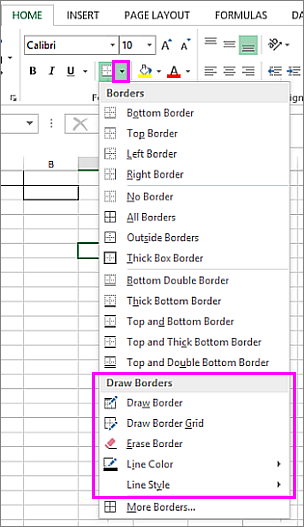
- Selezionare la freccia >Bordi Colorelinea e quindi selezionare un colore.
- Selezionare la freccia >Bordi Stilelinea e quindi selezionare uno stile di linea.
- Selezionare le celle intorno a cui disegnare i bordi.
Servono altre informazioni?
È sempre possibile rivolgersi a un esperto della Tech Community di Excel o ottenere supporto nelle Community.