
È possibile usare un pulsante (un controllo modulo) per eseguire una macro che esegue un'azione quando un utente fa clic su di esso. Ad esempio, è possibile usare un pulsante per automatizzare la stampa di un foglio di lavoro, il filtro dei dati o il calcolo dei numeri.
Dopo aver creato una macro, è possibile assegnarla a un pulsante su cui si fa clic per eseguire la macro. È possibile assegnare una macro a un pulsante sulla barra di accesso rapido o a un pulsante nel proprio gruppo personale sulla barra multifunzione.
Se si vuole che un pulsante macro sia disponibile in altre cartelle di lavoro, assegnarlo a una macro creata in una cartella di lavoro personale.
Aggiungere un pulsante macro alla barra di accesso rapido
Fare clic suOpzioni>file>barra di accesso rapido.
Nell'elenco Scegli comandi da fare clic su Macro.

Selezionare la macro a cui assegnare un pulsante.
Fare clic su Aggiungi per spostare la macro nell'elenco dei pulsanti sulla barra di accesso rapido.
Per sostituire l'icona della macro predefinita con un pulsante diverso per la macro, fare clic su Modifica.
In Simbolo selezionare un'icona di pulsante per la macro.
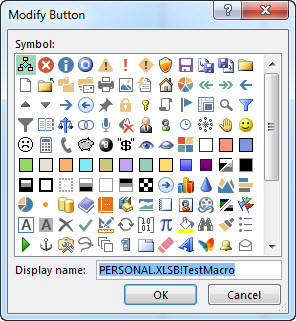
Per usare un nome più discorsiva per il pulsante, nella casella Nome visualizzato immettere il nome desiderato.
È possibile inserire uno spazio nel nome del pulsante.Fare clic su OK due volte.
Il nuovo pulsante viene visualizzato nella barra di accesso rapido, in cui è possibile fare clic per eseguire la macro.
Suggerimento
Quando si salva la cartella di lavoro, i pulsanti assegnati alle macro nella cartella di lavoro personale saranno disponibili in ogni cartella di lavoro aperta.
Aggiungere un pulsante macro al proprio gruppo sulla barra multifunzione
Fare clic suOpzioni>file>- Personalizzazione barra multifunzione.
In Personalizza barra multifunzione, nell'elenco Schede principali, selezionare la casella Sviluppo se non è già selezionata.

Selezionare la scheda in cui si vuole aggiungere il proprio gruppo.
Ad esempio, scegliere Home per aggiungere il gruppo alla scheda Home .Selezionare Nuovo gruppo.
Viene aggiunto nuovo gruppo (personalizzato) alla scheda selezionata.Per usare un nome migliore per il nuovo gruppo, fare clic su Rinomina, digitare il nome desiderato nella casella Nome visualizzato e quindi fare clic su OK.
È possibile immettere uno spazio nel nome. Ad esempio, digitare Macro personali.Per aggiungere una macro al gruppo, nell'elenco Scegli comandi da fare clic su Macro.
Selezionare la macro da aggiungere al nuovo gruppo e quindi fare clic su Aggiungi. La macro viene aggiunta al gruppo Macro personali .
Per usare un nome più semplice, fare clic su Rinomina e quindi digitare il nome desiderato nella casella Nome visualizzato .
È possibile immettere uno spazio nel nome.In Simbolo selezionare un'icona di pulsante per la macro.
Fare clic su OK due volte.
Il nuovo gruppo viene visualizzato nella scheda selezionata, in cui è possibile fare clic sul pulsante per eseguire la macro.
Suggerimento
Quando si salva la cartella di lavoro, i pulsanti assegnati alle macro nella cartella di lavoro personale saranno disponibili in ogni cartella di lavoro aperta.