

Se non si vuole che la tabella pivot dopo averla creata non sia di proprio gradimento, è possibile scegliere uno stile diverso. Se la tabella pivot contiene molti dati, può ad esempio essere utile visualizzare righe o colonne alternate evidenziate per semplificarne l'analisi oppure evidenziare i dati importanti per evidenziarli.
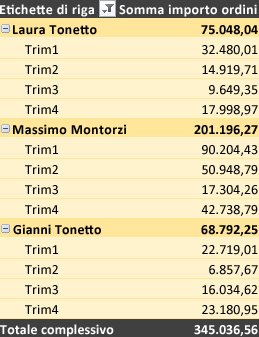
Fare clic in un punto qualsiasi della tabella pivot per visualizzare Strumenti tabella pivot sulla barra multifunzione.

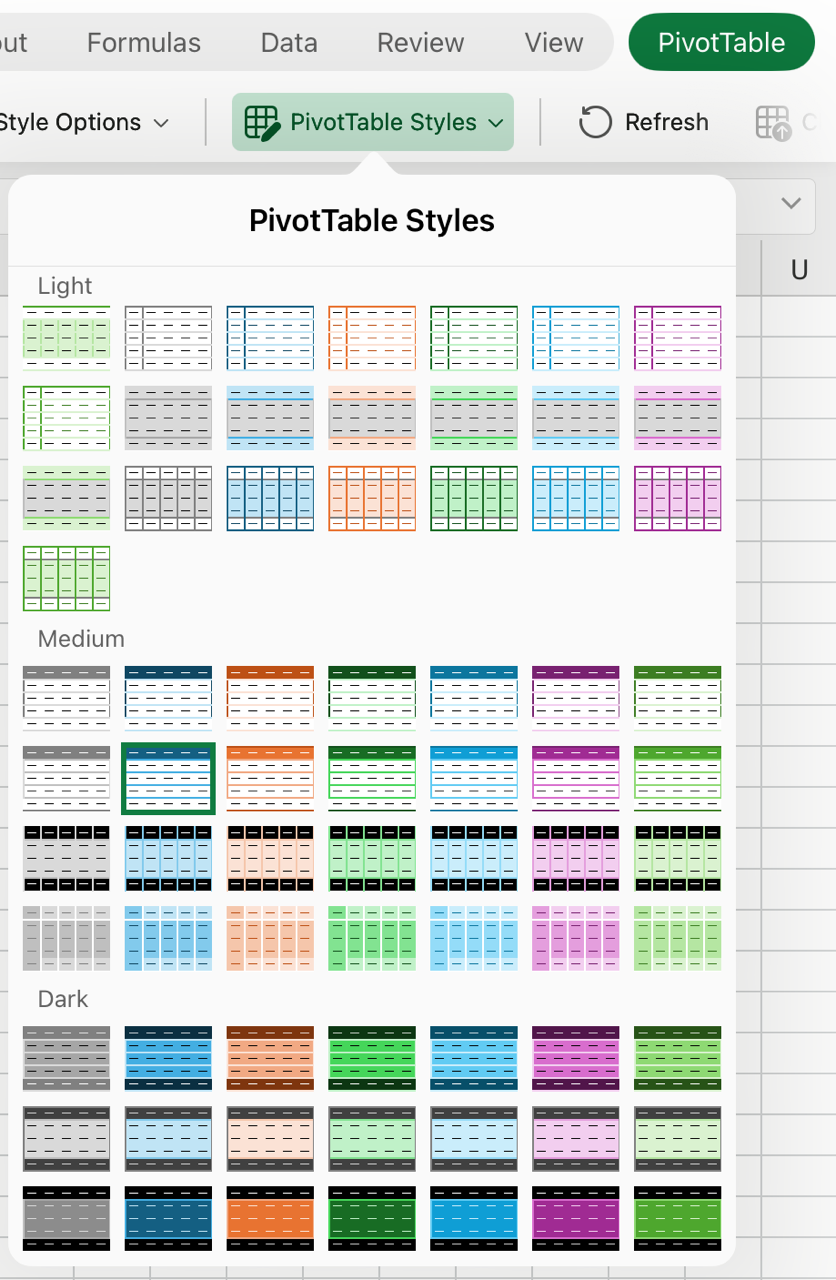
Fare clic su Progettazione e quindi sul pulsante Altro nella raccolta Stili tabella pivot per vedere tutti gli stili disponibili.

Selezionare lo stile da usare.
Se non trovi uno stile che ti piace, puoi crearne uno personalizzato. Fare clic su Nuovo stile tabella pivot nella parte inferiore della raccolta, specificare un nome per lo stile personalizzato e quindi selezionare le opzioni desiderate.
Suggerimento
Se si vuole modificare il formato della tabella pivot e la modalità di visualizzazione di campi, colonne, righe, subtotali, celle vuote e righe, è possibile progettare il layout e il formato di una tabella pivot.
Mostrare le righe alternate evidenziate per facilitare l'analisi
- Fare clic in un punto qualsiasi della tabella pivot per visualizzare Strumenti tabella pivot sulla barra multifunzione.
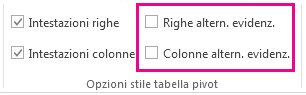
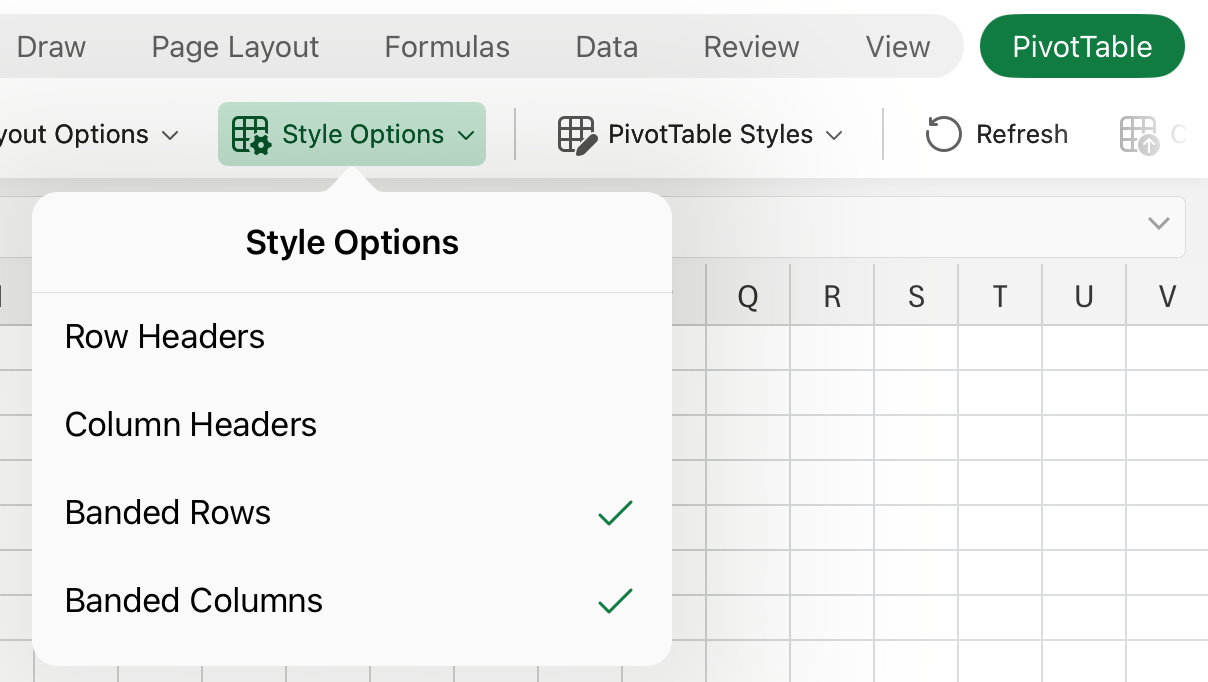
- Fare clic su Progettazione>righe alternate evidenziate (o Colonne alternate evidenziate).


Servono altre informazioni?
È sempre possibile rivolgersi a un esperto della Tech Community di Excel o ottenere supporto nelle Community.
Vedere anche
Creare una tabella pivot per analizzare i dati di un foglio di lavoro
Creare una tabella pivot per analizzare dati esterni
Creare una tabella pivot per analizzare i dati di più tabelle
Modificare il layout dei dati in una tabella pivot
Aggiungere, modificare, trovare o cancellare i formati condizionali