

Un modello di dati consente di integrare i dati di più tabelle, creando in modo efficace un'origine dati relazionale all'interno di una cartella di lavoro di Excel. All'interno di Excel, i modelli di dati vengono usati in modo trasparente, fornendo i dati tabulari utilizzati nelle tabelle pivot e nei grafici pivot. Un modello di dati viene visualizzato come una raccolta di tabelle in un elenco di campi e, nella maggior parte dei casi, viene usato tramite l'elenco campi della tabella pivot senza che ci si accorga che è presente.
Prima di iniziare a usare il modello di dati, è necessario ottenere alcuni dati. Per questo useremo l'esperienza Power Query Get & Transform, quindi potresti voler fare un passo indietro e guardare un video o seguire la nostra guida di apprendimento su Get & Transform e Power Pivot. I dati devono essere in tabelle (non solo in intervalli di celle), in modo che possano essere caricati e correlati correttamente.
Prerequisiti
- Excel per Microsoft 365 - Power Pivot è incluso nella barra multifunzione.
Dove si trova Get & Transform (Power Query)?
- Excel per Microsoft 365 - Ottieni & trasformazione (Power Query) è stato integrato con Excel nella scheda Dati.
Guida introduttiva
Innanzitutto, devi ottenere alcuni dati.
Creare una nuova cartella di lavoro o aprirne una che non contiene dati.
Sulla barra multifunzione di Excel per Microsoft 365, selezionare la scheda Dati. Nella sezione Ottieni & trasforma dati selezionare Recupera dati per importare dati da un numero qualsiasi di origini dati esterne, ad esempio un file di testo, una cartella di lavoro di Excel, un sito Web, Microsoft Access SQL Server o un altro database relazionale contenente più tabelle correlate.
Excel richiede di selezionare una o più tabelle. Per ottenere più tabelle dalla stessa origine dati, selezionare la casella Seleziona più elementi .
Selezionare Trasforma. Quando si selezionano più tabelle, Excel crea automaticamente un modello di dati. Per altre informazioni, vedere: Creare, caricare o modificare una query in Excel (Power Query).
Nota
Per questi esempi, stiamo usando una cartella di lavoro di Excel con dettagli fittizi degli studenti su classi e voti. È possibile scaricare la cartella di lavoro di esempio Modello di dati degli studenti e seguire le istruzioni. È inoltre possibile scaricare una versione con un modello di dati completo.
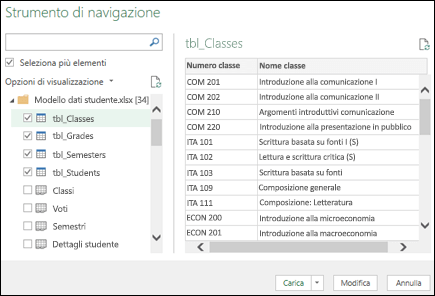
Si dispone ora di un modello di dati che contiene tutte le tabelle importate che verranno visualizzate nell'elenco dei campi della tabella pivot.
Nota
- I modelli vengono creati in modo implicito quando si importano contemporaneamente due o più tabelle in Excel.
- I modelli vengono creati in modo esplicito quando si usa il componente aggiuntivo Power Pivot per importare i dati. Nel componente aggiuntivo il modello è rappresentato in un layout a schede simile a Excel, in cui ogni scheda contiene dati tabulari. Vedere Recuperare dati con il componente aggiuntivo Power Pivot per informazioni di base sull'importazione di dati con un database di SQL Server.
- Un modello può contenere una singola tabella. Per creare un modello basato su una sola tabella, selezionare la tabella e fare clic su Aggiungi a modello di dati in Power Pivot. Questa operazione può essere eseguita se si vogliono usare le caratteristiche di Power Pivot, ad esempio set di dati filtrati, colonne calcolate, campi calcolati, indicatori KPI e gerarchie.
- Le relazioni tra tabelle possono essere create automaticamente se si importano tabelle correlate con relazioni di chiave primaria ed esterna. Excel in genere usa le informazioni sulle relazioni importate come base per le relazioni tra tabelle nel modello di dati.
- Per suggerimenti su come ridurre le dimensioni di un modello di dati, vedere Creare un modello di dati efficiente in termini di memoria usando Excel e Power Pivot.
- Per ulteriori approfondimenti, vedere Esercitazione: Importare dati in Excel e creare un modello di dati.
Suggerimento
Come è possibile verificare se la cartella di lavoro ha un modello di dati? Passare a Gestisci Power Pivot>. Se sono presenti dati simili a fogli di lavoro, significa che esiste un modello. Per altre informazioni, vedere: Individuare le origini dati usate in un modello di dati della cartella di lavoro .
Creare relazioni tra le tabelle
Il passaggio successivo consiste nel creare relazioni tra le tabelle, in modo da poter estrarre i dati da una qualsiasi di esse. Ogni tabella deve avere una chiave primaria o un identificatore di campo univoco, ad esempio ID studente o numero di classe. Il modo più semplice consiste nel trascinare i campi per connetterli nella visualizzazione diagramma di Power Pivot.
Passare a Gestisci Power Pivot>.
Nella scheda Home selezionare Vista diagramma.
Verranno visualizzate tutte le tabelle importate e può essere utile un po' di tempo per ridimensionarle in base al numero di campi disponibili di ciascuna.
Quindi, trascinare il campo chiave primaria da una tabella alla successiva. L'esempio seguente è la vista diagramma delle nostre tabelle per studenti:
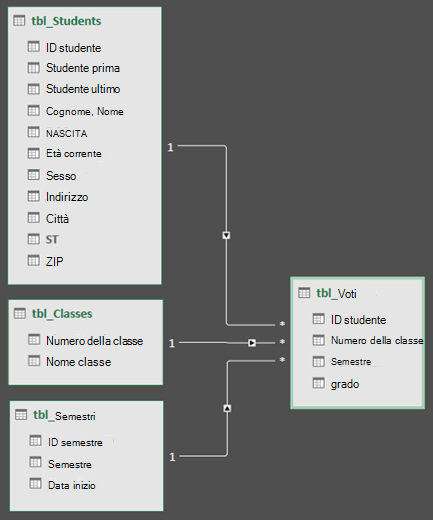
Abbiamo creato i collegamenti seguenti:- tbl_Students | ID > studente tbl_Grades | ID studente
In altre parole, trascinare il campo ID studente dalla tabella Studenti al campo ID studente nella tabella Voti. - tbl_Semesters | ID > semestre tbl_Grades | Semestre
- tbl_Classes | Numero > di classe tbl_Grades | Numero di classe
Nota
- Non è necessario che i nomi dei campi siano uguali per creare una relazione, ma devono avere lo stesso tipo di dati.
- I connettori nella vista diagramma hanno un "1" su un lato e un "*" sull'altro. Questo significa che esiste una relazione uno-a-molti tra le tabelle e che determina la modalità di utilizzo dei dati nelle tabelle pivot. Per altre informazioni, vedere: Relazioni tra tabelle in un modello di dati .
- I connettori indicano solo l'esistenza di una relazione tra tabelle. In realtà non ti mostreranno quali campi sono collegati tra loro. Per visualizzare i collegamenti, passare a Power Pivot>Gestire>le relazionidiprogettazione> Gestire >le relazioni. In Excel è possibile passare aRelazionitra dati>.
- tbl_Students | ID > studente tbl_Grades | ID studente
Usare un modello di dati per creare una tabella pivot o un grafico pivot
Una cartella di lavoro di Excel può contenere un solo modello di dati, ma tale modello può contenere più tabelle, che possono essere usate più volte nell'intera cartella di lavoro. È possibile aggiungere altre tabelle a un modello di dati esistente in qualsiasi momento.
- In Power Pivot passare a Gestisci.
- Nella scheda Home selezionare Tabella pivot.
- Selezionare il punto in cui si vuole inserire la tabella pivot, ovvero un nuovo foglio di lavoro o la posizione corrente.
- Fare clic su OK ed Excel aggiungerà una tabella pivot vuota con il riquadro Elenco campi visualizzato a destra.
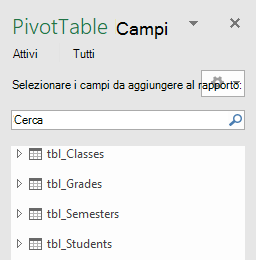
Successivamente, creare una tabella pivot o un grafico pivot. Se sono già state create relazioni tra le tabelle, è possibile usare uno qualsiasi dei relativi campi nella tabella pivot. Sono già state create relazioni nella cartella di lavoro di esempio Modello di dati Student.
Aggiungere dati esistenti non correlati a un modello di dati
Si supponga di aver importato o copiato molti dati da usare in un modello, ma di non averli aggiunti al modello di dati. Inserire nuovi dati in un modello è più facile di quanto si pensi.
- Per iniziare, selezionare una cella all'interno dei dati da aggiungere al modello. Può trattarsi di qualsiasi intervallo di dati, ma i dati formattati come tabella di Excel sono i migliori.
- Usare uno di questi approcci per aggiungere i dati:
- Fare clic su Power Pivot>Aggiungi a modello di dati.
- Fare clic su Inserisci>tabella pivot e quindi selezionare Aggiungi questi dati al modello di dati nella finestra di dialogo Crea tabella pivot.
L'intervallo o la tabella viene ora aggiunto al modello come tabella collegata. Per altre informazioni sull'uso delle tabelle collegate in un modello, vedere Aggiungere dati usando tabelle collegate di Excel in PowerPivot.
Aggiunta di dati a una tabella Power Pivot
In Power Pivot non è possibile aggiungere una riga a una tabella digitando direttamente una nuova riga come in un foglio di lavoro di Excel. È tuttavia possibile aggiungere righe copiando e incollando oppure aggiornando i dati di origine e aggiornando il modello di Power Pivot.
Servono altre informazioni?
È sempre possibile rivolgersi a un esperto della Tech Community di Excel o ottenere supporto nelle Community.
Vedere anche
Ottenere & guide di apprendimento su Transform e Power Pivot
Creare, caricare o modificare una query in Excel (Power Query)
Creare un modello di dati efficiente in termini di memoria usando Excel e PowerPivot
Esercitazione: Importare dati in Excel e creare un modello di dati
Individuare le origini dati usate in un modello di dati della cartella di lavoro