

Se necessario, è possibile copiare dati, grafici o oggetti del foglio di lavoro e incollarli come immagine statica in un punto qualsiasi di un foglio di lavoro o di un grafico. È anche possibile incollare i dati copiati da un altro programma e incollarli come immagine in Microsoft Office Excel.
Copiare i dati come immagine in Excel
Selezionare le celle oppure fare clic sul grafico o sull'oggetto da copiare come immagine.
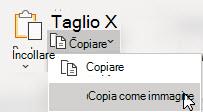
Nel gruppo Appunti della scheda Home fare clic sulla freccia accanto a Copia e quindi su Copia come immagine.
Nella finestra di dialogo Copia immagine eseguire le operazioni seguenti:
- In Aspetto fare clic sull'opzione che si desidera utilizzare.
- In Formato fare clic sull'opzione da usare.
Suggerimento
- Per ottenere la migliore qualità dell'immagine, assicurarsi che siano selezionate le opzioni Come mostrato sullo schermo e Immagine . Tuttavia, per preservare la qualità delle immagini, gli elementi copiati usando le opzioni Come mostrato sullo schermo e Immagine vengono sempre incollati al 100% delle dimensioni originali. Ad esempio, se si ridimensiona un foglio di lavoro al 75%, un elemento copiato da quel foglio di lavoro potrebbe apparire più grande perché è stato incollato nelle dimensioni effettive.
- Se si seleziona un intervallo di celle ma non si vuole che le linee della griglia vengano visualizzate quando si incolla, passare prima a Visualizza>mostra> deselezionare l'opzione Griglia .
Fare clic su OK.
Nel foglio di lavoro o nell'altro documento fare clic nel punto in cui si vuole incollare l'immagine.
Nel gruppo Appunti della scheda Home fare clic su Incolla o premere CTRL+V.
Se necessario, è possibile modificare questa immagine. Per altre informazioni, vedere la sezione Formato immagini in Inserire immagini.
Copiare dati da un altro programma e incollarli come immagine in Excel
- In un altro programma, ad esempio Word, usare il comando Copia del programma per copiare i dati da incollare come immagine in Excel.
- In Excel selezionare la cella di un foglio di lavoro o di un grafico in cui incollare i dati copiati come immagine.
- Nel gruppo Appunti della scheda Home selezionare la freccia sotto Incolla e quindi Incolla speciale.
- Nella finestra di dialogo Incolla speciale selezionare Incolla come immagine o Incolla immagine come collegamento a seconda di come si vuole incollare l'immagine. In Come selezionare Immagine (metafile avanzato) e quindi selezionare OK.
- Nella scheda Formato apportare le modifiche necessarie.
Se necessario, è possibile modificare questa immagine. Per altre informazioni, vedere la sezione Formato immagini in Inserire immagini.
Servono altre informazioni?
È sempre possibile rivolgersi a un esperto della Tech Community di Excel o ottenere supporto nelle Community.