

Disponibilità
Windows: 16.0.15128
Web: introdotto il 28 marzo 2022
È possibile creare tabelle pivot in Excel connesse ai set di dati archiviati in Power BI con pochi clic del mouse. Questa operazione consente di sfruttare al meglio sia le tabelle pivot che Power BI. Calcolare, riepilogare e analizzare i dati con le tabelle pivot dai set di dati di Power BI.
Nota
Le tabelle pivot dai set di dati di Power BI sono una funzionalità di Microsoft 365 in fase di implementazione graduale. Per altre informazioni, vedi Quando si ottengono le funzionalità più recenti. Per usare questa funzionalità, è necessario soddisfare i requisiti seguenti:
- Per creare una tabella pivot connessa a Power BI, è necessario usare Excel per Windows o Excel per il Web e avere una licenza di Power BI. È anche consigliabile archiviare il file in SharePoint o OneDrive.
- Per creare o usare una tabella pivot connessa a Power BI, è necessario avere l'autorizzazione per il set di dati sottostante. Per altre informazioni, vedere la sezione Altre informazioni sulle tabelle pivot connesse Power BI.
Come creare tabelle pivot da un set di dati di Power BI
Selezionare una cella vuota nella cartella di lavoro.
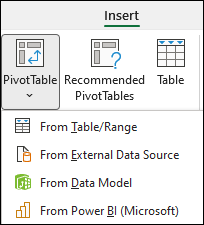
Selezionare Inserisci, la freccia sotto Tabella pivot e quindi selezionare Da Power BI.
Nota
A seconda delle impostazioni IT della tua organizzazione, potresti vedere il nome della tua organizzazione incluso nel pulsante. Ad esempio, "Da Power BI (Contoso)"
Nel riquadro Set di dati di Power BI scegliere un set di dati aziendale disponibile. Verrà creata automaticamente una tabella pivot in un nuovo foglio di calcolo della cartella di lavoro in uso. Questa operazione potrebbe richiedere del tempo a seconda delle dimensioni dei set di dati.
Suggerimento
In Excel per Windows è anche possibile passare alla scheda >DatiOttieni dati>da Power Platform > da Power BI.

Dopo aver creato la tabella pivot connessa a un set di dati di Power BI, è possibile:
- Usare l'Elenco campi per disporre i campi in una tabella pivot
- Usare i filtri dei dati per filtrare i dati
- Aggiornare i dati di una tabella pivot
Altre informazioni sulle tabelle pivot Power BI connesse
In Excel per Windows, per caricare una cartella di lavoro di Excel contenente tabelle pivot Power BI connesse alle app Power BI, passare al servizio Power BI e quindi in Recupera dati selezionare Connetti.
Le etichette MIP (Microsoft Information Protect) sono l'offerta Microsoft per la sicurezza e la conformità per proteggere i dati da perdite indesiderate. Sia Excel che Power BI supportano le etichette MIP e possono collaborare per garantire la sicurezza dei dati riservati nei set di dati di Power BI. Ogni volta che si crea una nuova connessione a un set di dati di Power BI dalla funzionalità della tabella pivot descritta in precedenza, la cartella di lavoro di Excel eredita automaticamente l'etichetta applicata al set di dati.
Attenzione
L'ereditarietà dell'etichetta MIP attualmente non funziona con altre connessioni esterne disponibili in Excel.
Le tabelle pivot di Excel connesse a set di dati di Power BI supportano ora l'aggregazione con trascinamento della selezione di campi numerici e l'ordinamento e il filtro appropriati per i campi data che ora sono riconosciuti come oggetti di data e ora nelle versioni >desktop di Excel per il web ed Excel = [16.0.15601.20020].
Gli utenti possono connettersi ai set di dati in Power BI se hanno l'autorizzazione per il set di dati sottostante. Un utente può avere questa autorizzazione in diversi modi, ad esempio avere il ruolo Membro nell'area di lavoro contenente il set di dati, avere un report o un dashboard condiviso con lui che usa il set di dati o avere l'autorizzazione di compilazione per il set di dati, in un'area di lavoro o in un'app che contiene il set di dati.