
Usare la funzione DATA di Excel quando è necessario combinare tre valori distinti per formare una data.
Dettagli tecnici
La funzione DATA restituisce il numero seriale sequenziale che rappresenta una data specifica.
Sintassi: DATA(anno;mese;giorno)
Gli argomenti della sintassi della funzione DATA sono i seguenti.
Anno Obbligatorio. Il valore dell'argomento anno può includere da una a quattro cifre. Excel interpreta l'argomento anno in base al sistema data usato dal computer. Per impostazione predefinita, Excel per Windows usa il sistema data del 1900, il che significa che la prima data è 1 gennaio 1900.
Suggerimento
Usare quattro cifre per l'argomento anno per evitare risultati indesiderati. Ad esempio, "07" potrebbe significare "1907" o "2007". Gli anni a quattro cifre impediscono confusione.
- Se anno è compreso tra 0 (zero) e 1899 (incluso), Excel aggiunge il valore a 1900 per calcolare l'anno. Ad esempio, DATA(108,1,2) restituirà il 2 gennaio 2008 (1900+108).
- Se il valore di anno è compreso tra 1900 e 9999 (incluso), Excel usa tale valore come anno. DATA(2008,1,2) ad esempio restituirà il 2 gennaio 2008.
- Se anno è minore di 0 o è maggiore di 10000, Excel restituisce il #NUM! .
Mese Obbligatorio. È un numero intero positivo o negativo che rappresenta il mese dell'anno compreso tra 1 e 12, ovvero da gennaio a dicembre.
- Se il valore di mese è maggiore di 12, mese aggiunge il numero di mesi al primo mese dell'anno specificato. Ad esempio, DATA(2008,14,2) restituirà il numero seriale che rappresenta il 2 febbraio 2009.
- Se il valore di mese è minore di 1, mese sottrarre il numero di mesi più 1 dal primo mese dell'anno specificato. Ad esempio, DATA(2008,-3,2) restituirà il numero seriale che rappresenta il 2 settembre 2007.
Giorno Obbligatorio. È un numero intero positivo o negativo che rappresenta il giorno del mese compreso tra 1 e 31.
- Se giorno è maggiore del numero di giorni del mese specificato, giorno aggiunge tale numero di giorni al primo giorno del mese. Ad esempio, DATA(2008,1,35) restituirà il numero seriale che rappresenta il 4 febbraio 2008.
- Se giorno è minore di 1, giorno sottrarre il numero di giorni più uno dal primo giorno del mese specificato. Ad esempio, DATA(2008,1,-15) restituirà il numero seriale che rappresenta il 16 dicembre 2007.
Nota
Le date vengono archiviate come numeri seriali sequenziali in modo da poter essere usate nei calcoli. Il numero seriale del 1 gennaio 1900 è 1 e il numero seriale del 1 gennaio 2008 è 39448, essendo trascorsi 39.447 giorni dal 1 gennaio 1900. È necessario cambiare il formato numero (Formato celle) per visualizzare una data corretta.
Esempio di sintassi della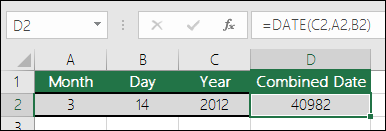 : DATA(anno, mese, giorno)
Ad esempio: =DATA(C2;A2;B2) combina l'anno dalla cella C2, il mese dalla cella A2 e il giorno dalla cella B2 e li inserisce in una cella sotto forma di data. La figura seguente mostra il risultato finale nella cella D2.
 È necessario inserire date senza una formula? Non c'è problema. È possibile inserire la data e l'ora correnti in una cella oppure una data che viene aggiornata. È anche possibile riempire automaticamente i dati nelle celle del foglio di lavoro.
Modificare il formato della data
Nella sezione Numero della scheda Home selezionare Data estesa o Data breve.
In alternativa, fare clic con il pulsante destro del mouse sulle celle da modificare e selezionare Formato celle oppure premere CTRL+1. In un Mac premere CTRL+clic sulle celle (COMANDO+1 in un Mac).
Selezionare Data dal menu Categoria .
Scegliere le impostazioni locali (località) e il formato data desiderati.
Per altre informazioni sulla formattazione delle date, vedere Formattare una data nel modo desiderato.

Calcolare una data in base a un'altra data
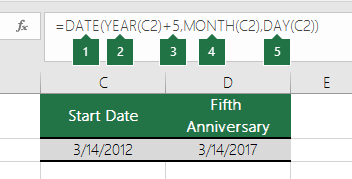
È possibile usare la funzione DATA per creare una data basata sulla data di un'altra cella. Ad esempio, è possibile usare le funzioni ANNO, MESE e GIORNO per creare una data di anniversario basata su un'altra cella. Si supponga che il primo giorno di lavoro di un dipendente sia 10/1/2016; la funzione DATA può essere utilizzata per stabilire la data del quinto anniversario:
- La funzione DATA crea una data.
=DATA(ANNO(C2)+5;MESE(C2);GIORNO(C2)) - La funzione ANNO analizza la cella C2 ed estrae "2012".
- Quindi, "+5" aggiunge 5 anni e determina "2017" come anno di anniversario nella cella D2.
- La funzione MESE estrae "3" da C2. In questo modo si stabilisce "3" come mese nella cella D2.
- La funzione GIORNO estrae "14" da C2. In questo modo si stabilisce "14" come giorno nella cella D2.
Convertire stringhe di testo e numeri in date
Se si apre un file proveniente da un altro programma, Excel prova a riconoscere le date all'interno dei dati. A volte però le date non sono riconoscibili. La causa potrebbe essere che i numeri non sono simili a una data tipica o che i dati sono formattati come testo. In questo caso, è possibile usare la funzione DATA per convertire le informazioni in date. Nella figura seguente, ad esempio, la cella C2 contiene una data nel formato: AAAAMMGG. È anche formattata come testo. Per convertire il contenuto in una data, è stata usata la funzione DATA in combinazione con le funzioni SINISTRA, STRINGA.ESTRAI e DESTRA.

- La funzione DATA crea una data.
=DATA(SINISTRA(C2;4);STRINGA.ESTRAI(C2;5;2);DESTRA(C2;2)) - La funzione SINISTRA analizza la cella C2 e prende i primi 4 caratteri da sinistra. In questo modo viene definito "2014" come anno della data convertita nella cella D2.
- La funzione STRINGA.ESTRAI analizza la cella C2. Inizia con il quinto carattere e prende 2 caratteri a destra. In questo modo si stabilisce "03" come mese della data convertita nella cella D2. Poiché la formattazione di D2 è impostata su Data, lo "0" non viene incluso nel risultato finale.
- La funzione DESTRA esamina la cella C2 e prende i primi 2 caratteri a partire da destra e da sinistra. Questo stabilisce "14" come giorno della data in D2.
Aumentare o ridurre una data di un certo numero di giorni
Per aumentare o ridurre una data di un certo numero di giorni, basta aggiungere o sottrarre il numero di giorni dal valore o dal riferimento di cella contenente la data.
Nell'esempio seguente la cella A5 contiene la data da aumentare e ridurre di 7 giorni (il valore in C5).
