
Il drill-down di grandi quantità di dati in una gerarchia di tabella pivot è sempre stata un'attività lunga e laboriosa, con numerosi passaggi di espansione, compressione e filtro.
La funzionalità Esplorazione rapida consente di eseguire il drill-down nella gerarchia del cubo OLAP (Online Analytical Processing) o della tabella pivot basata su modello di dati per analizzare i dettagli dei dati su diversi livelli. Esplorazione rapida consente di passare ai dati da visualizzare e funge da filtro quando si esegue il drill-down. Il pulsante viene visualizzato ogni volta che si seleziona un elemento in un campo.
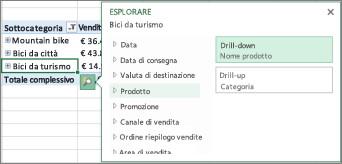
In genere si inizia scendendo al livello successivo della gerarchia. Ecco come:
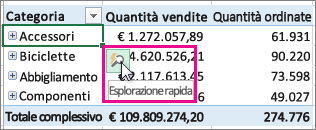
Nel cubo OLAP o nella tabella pivot del modello di dati selezionare un elemento (come Accessori nell'esempio) nel campo (come il campo Categoria nell'esempio).
È possibile eseguire il drill-down di un solo elemento alla volta.Fai clic sul pulsante
 Esplorazione rapida visualizzato nell'angolo inferiore destro della selezione.
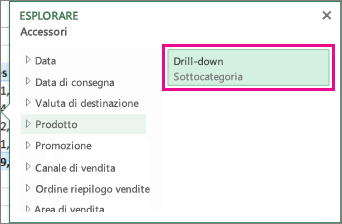
Nella casella Esplora selezionare l'elemento da esplorare e fare clic su Drill-down.
A questo punto vengono visualizzati i dati della sottocategoria per quell'articolo (in questo caso Prodotti accessori).
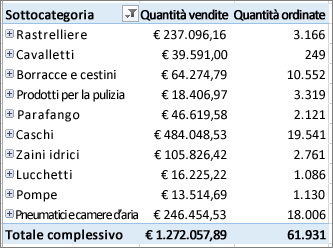
Continua a usare Esplorazione rapida finché non raggiungi i dati desiderati.
Nota
- Non è possibile eseguire il drill-down in gerarchie piatte (ad esempio gerarchie che mostrano gli attributi dello stesso elemento ma non forniscono dati a un livello successivo) o altre gerarchie che non contengono dati su più livelli.
- Se nella tabella pivot sono stati raggruppati elementi, è possibile eseguire il drill-down sul nome di un gruppo nello stesso modo in cui si esegue il drill-down su altri elementi.
- Non è possibile eseguire il drill-down su set denominati (set di elementi usati di frequente o che combinano elementi di gerarchie diverse).
Esegui il drill-up per esplorare i dettagli del quadro generale
Dopo aver eseguito il drill-down, è possibile eseguire il drill-up per analizzare i dati di riepilogo. Mentre Annulla nella barra di accesso rapido consente di tornare al punto di partenza, il drill-up consente di riprendere qualsiasi altro percorso in modo da poter ottenere informazioni dettagliate sul quadro generale.
Nella gerarchia della tabella pivot in cui è stato eseguito il drill-down selezionare l'elemento su cui eseguire il drill-down.
Fai clic sul pulsante
Esplorazione rapida visualizzato nell'angolo inferiore destro della selezione.Nella casella Esplora selezionare l'elemento da esplorare, quindi fare clic su Drill-up.
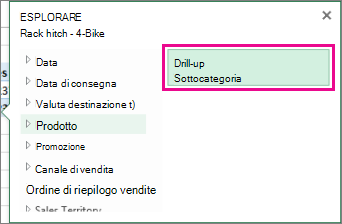
Ora vengono visualizzati i dati del livello superiore.Continua a usare Esplorazione rapida finché non raggiungi i dati desiderati.
Nota
- È possibile eseguire il drill-up di più livelli di una gerarchia contemporaneamente. Fare clic con il pulsante destro del mouse sull'elemento su cui si desidera eseguire il drill-down, fare clic su Drill-down/Drill up e quindi selezionare il livello a cui si desidera eseguire il drill-up.
- Se nella tabella pivot sono stati raggruppati elementi, è possibile eseguire il drill-up fino a trovare il nome di un gruppo.
- Non è possibile eseguire il drill-up fino a insiemi denominati (insiemi di elementi usati di frequente o che combinano elementi di gerarchie diverse).
Servono altre informazioni?
È sempre possibile rivolgersi a un esperto della Tech Community di Excel o ottenere supporto nelle Community.
Vedere anche
Creare una tabella pivot per analizzare dati esterni
Creare una tabella pivot per analizzare i dati di più tabelle
Usare l'Elenco campi per disporre i campi in una tabella pivot