
A volte i dati duplicati sono utili, a volte rendono più difficile la comprensione dei dati. Usare la formattazione condizionale per trovare ed evidenziare i dati duplicati. In questo modo è possibile rivedere i duplicati e decidere se rimuoverli.
Selezionare le celle in cui rivedere i duplicati.
Nota
Excel non è in grado di evidenziare i duplicati nell'area Valori di un rapporto di tabella pivot.
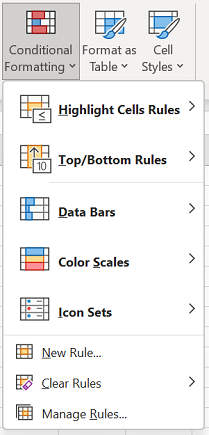
Seleziona Home>formattazione condizionale>Evidenziare celle regole>Valori duplicati.
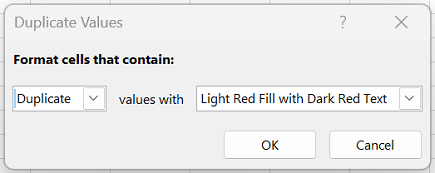
Nella casella accanto a Valori con selezionare la formattazione da applicare ai valori duplicati e quindi selezionare OK.
Rimuovere i valori duplicati
Quando si utilizza la funzionalità Rimuovi duplicati , i dati duplicati vengono eliminati definitivamente. Prima di eliminare i duplicati, è consigliabile spostare o copiare i dati originali in un altro foglio di lavoro per evitare di perdere accidentalmente le informazioni.
Selezionare l'intervallo di celle contenente i valori duplicati da rimuovere.
Suggerimento
Rimuovere strutture o subtotali dai dati prima di rimuovere i duplicati.
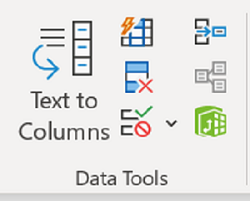
Selezionare Rimuovi duplicati> e quindi in Colonne selezionare o deselezionare le colonne in cui si desidera rimuovere i duplicati.
In questo foglio di lavoro, ad esempio, la colonna Gennaio contiene informazioni sul prezzo che devono essere mantenute.
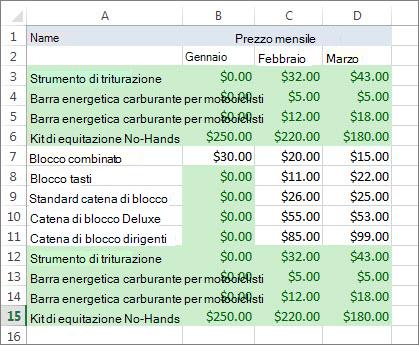
A tale scopo, deselezionare gennaio nella casella Rimuovi duplicati .
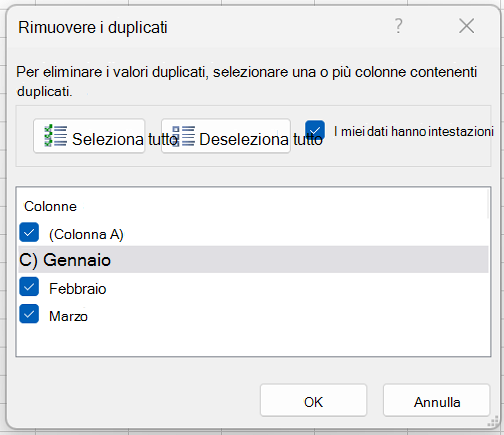
Selezionare OK.
Nota
I conteggi di valori duplicati e univoci forniti dopo la rimozione possono includere celle vuote, spazi e così via.