

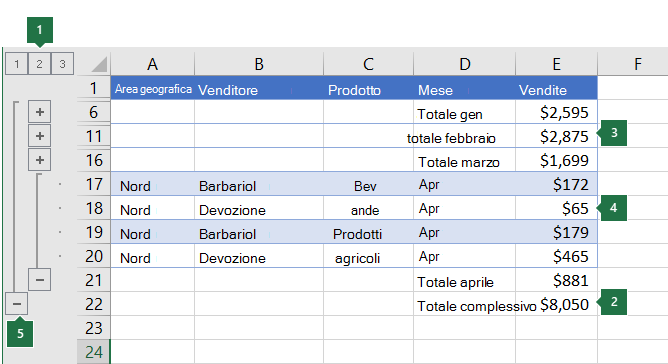
Se si dispone di un elenco di dati da raggruppare e riepilogare, è possibile creare una struttura di un massimo di otto livelli. Ogni livello interno, rappresentato da un numero più alto nei simboli di contorno, visualizza i dati dettaglio per il livello esterno precedente, rappresentato da un numero più basso nei simboli di contorno. È possibile usare una struttura per visualizzare rapidamente righe o colonne di riepilogo o per mostrare i dati di dettaglio per ogni gruppo. È possibile creare una struttura di righe, come quella illustrata nell'esempio seguente, una struttura di colonne o una struttura di righe e colonne.
|
|---|
1. Per visualizzare le righe per un livello, selezionare quello appropriato  tre simboli di struttura. tre simboli di struttura.
 e e  oppure premere ALT+MAIUSC+= per espandere e ALT+MAIUSC+- per comprimere. oppure premere ALT+MAIUSC+= per espandere e ALT+MAIUSC+- per comprimere. |
Creare una struttura di righe
Assicurarsi che ogni colonna dei dati che si vuole delineare abbia un'etichetta nella prima riga (ad esempio, Area), contenga fatti simili in ogni colonna e che l'intervallo da delineare non abbia righe o colonne vuote.
Se si desidera, le righe di dettaglio raggruppate possono avere una riga di riepilogo corrispondente, ovvero il subtotale. Per crearle, eseguire una delle operazioni seguenti:
-
Inserire righe di riepilogo usando il comando Subtotale
Il comando Subtotale consente di inserire la funzione SUBTOTALE immediatamente sotto o sopra ogni gruppo di righe di dettaglio e crea automaticamente la struttura. Per ulteriori informazioni sull'uso della funzione SUBTOTALE, vedere Funzione SUBTOTALE. -
Inserire le proprie righe di riepilogo
Inserire le proprie righe di riepilogo con le formule immediatamente sotto o sopra ogni gruppo di righe di dettaglio. Ad esempio, sotto (o sopra) le righe dei dati sulle vendite per marzo e aprile, usare la funzione SOMMA per calcolare il subtotale delle vendite per tali mesi. La tabella più avanti in questo argomento mostra un esempio di questa operazione.
-
Inserire righe di riepilogo usando il comando Subtotale
Per impostazione predefinita, Excel cerca le righe di riepilogo sotto i dettagli riepilogati, ma è possibile crearle sopra le righe di dettaglio. Se le righe di riepilogo sono state create sotto i dettagli, andare al passaggio successivo (passaggio 4). Se sono state create delle righe di riepilogo sopra le righe dei dettagli, passare aStrutturadati> e quindi selezionare il pulsante di visualizzazione della finestra di dialogo.
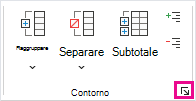
Viene visualizzata la finestra di dialogo Impostazioni.
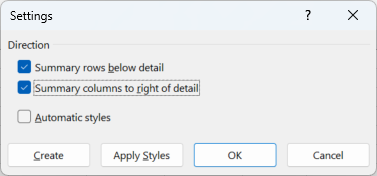
Nella finestra di dialogo Impostazioni deselezionare la casella di controllo Righe di riepilogo sotto i dettagli e quindi selezionare OK.Strutturare i dati. Eseguire una delle operazioni seguenti:
Strutturare i dati automaticamente- Selezionare una cella nell'intervallo di celle da contorno.
- Vai algruppoStruttura>>dati>, quindi seleziona Struttura automatica.
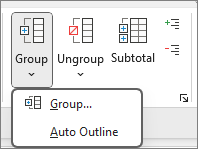
Strutturare i dati manualmente
Importante
Quando si raggruppano manualmente i livelli struttura, è consigliabile visualizzare tutti i dati per evitare di raggruppare le righe in modo non corretto.
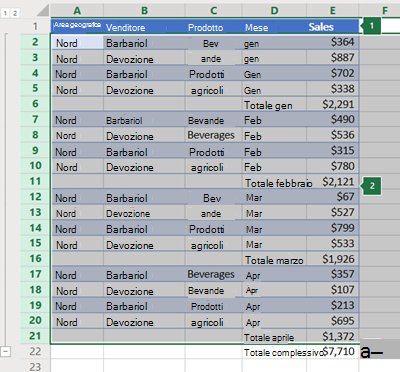
Per strutturare il gruppo esterno (di livello 1), selezionare tutte le righe contenute nel gruppo esterno, ad esempio le righe di dettaglio e, se sono state aggiunte, le relative righe di riepilogo.
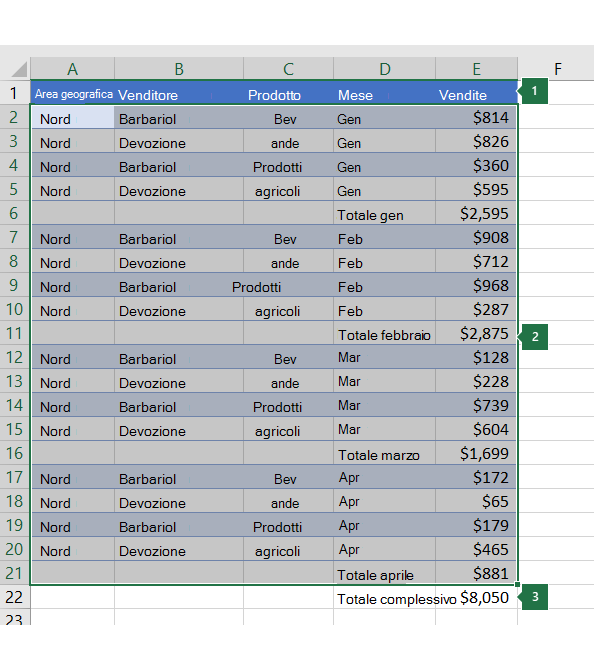
1. La prima riga contiene etichette e non è selezionata.
2. Poiché si tratta del gruppo esterno, selezionare tutte le righe con subtotali e dettagli.
3. Non selezionare il totale complessivo.Passare algruppoStruttura>>dati>. Nella finestra di dialogo Gruppo, selezionare Righe, quindi selezionare OK.
Suggerimento
Se si selezionano intere righe anziché solo le celle, Excel raggruppa automaticamente per riga, ma non viene nemmeno aperta la finestra di dialogo Gruppo.
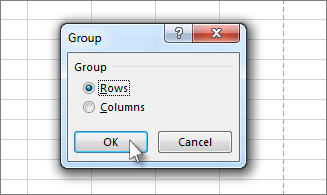
Accanto al gruppo verranno visualizzati i simboli di struttura.È possibile strutturare facoltativamente un gruppo interno annidato, ovvero le righe di dettaglio per una particolare sezione dei dati.
Nota
Se non è necessario creare gruppi interni, andare al passaggio f, di seguito.
Per ogni gruppo interno annidato, selezionare le righe di dettaglio adiacenti alla riga contenente la riga di riepilogo.
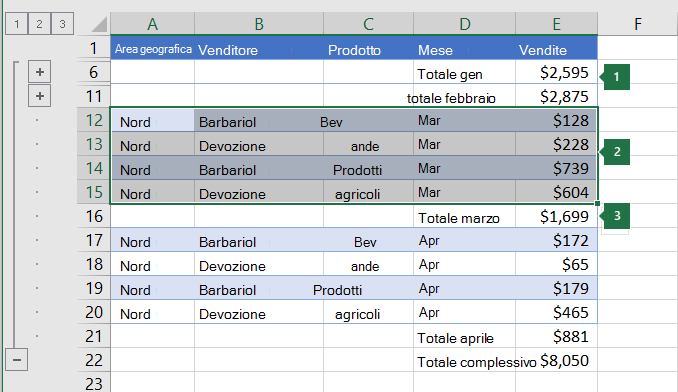
1. È possibile creare più gruppi per ogni livello interno. Qui, due sezioni sono già raggruppate al livello 2.
2. Questa sezione è selezionata e pronta per il raggruppamento.
3. Non selezionare la riga di riepilogo per i dati che si stanno raggruppando.Passare algruppoStruttura>>dati>.
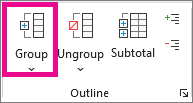
Nella finestra di dialogo Gruppo, selezionare Righe, quindi selezionare OK. Accanto al gruppo verranno visualizzati i simboli di struttura.Suggerimento
Se si selezionano intere righe anziché solo le celle, Excel raggruppa automaticamente per riga, ma non viene nemmeno aperta la finestra di dialogo Gruppo.
Continuare a selezionare e raggruppare le righe interne fino a creare tutti i livelli desiderati per la struttura.
Per separare le righe, selezionarle e quindi passare a Struttura dati>>Separa>e separa.
È inoltre possibile separare sezioni della struttura senza rimuovere l'intero livello. Tenere premuto MAIUSC mentre si seleziona la o
o  per il gruppo, quindi passare aStruttura dati>>Separa>separa.
Importante
Se si separa una struttura mentre i dati di dettaglio sono nascosti, le righe di dettaglio potrebbero rimanere nascoste. Per visualizzare i dati, trascinare il cursore sui numeri di riga visibili adiacenti alle righe nascoste. Passare quindi a Home>Cells>Format, scegliere Nascondi & Scopri e infine selezionare Scopri righe.
Creare una struttura di colonne
Verificare che nella prima colonna di ogni riga dei dati da strutturare sia presente un'etichetta, che in ogni riga siano contenute informazioni dello stesso tipo e che nell'intervallo non siano presenti righe o colonne vuote.
Inserire le proprie colonne di riepilogo con formule immediatamente a destra o a sinistra di ogni gruppo di colonne di dettaglio. La tabella indicata nel passaggio 4 più avanti mostra un esempio.
Nota
Per strutturare i dati per colonne, è necessario che siano presenti colonne di riepilogo contenenti formule che fanno riferimento a celle in ogni colonna di dettaglio del gruppo in questione.
Se la colonna di riepilogo si trova a sinistra delle colonne dei dettagli, passare aStrutturadati> e quindi selezionare il pulsante di visualizzazione della finestra di dialogo.
Viene visualizzata la finestra di dialogo Impostazioni.
Nella finestra di dialogo Impostazioni deselezionare la casella di controllo Colonne di riepilogo a destra del dettaglio e quindi selezionare OK.Per strutturare i dati, eseguire una delle operazioni seguenti:
Strutturare i dati automaticamente- Selezionare una cella dell'intervallo.
- Vai algruppoStruttura>>dati>, quindi seleziona Struttura automatica.
Strutturare i dati manualmente
Importante
Quando si raggruppano manualmente i livelli di struttura, è preferibile che i dati siano tutti visualizzati per evitare di raggruppare le colonne in modo non corretto.
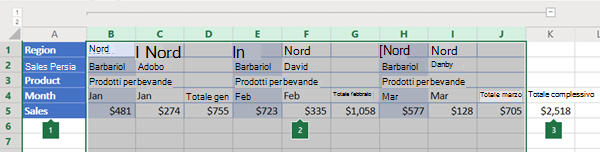
Per strutturare il gruppo esterno (livello 1), selezionare tutte le colonne di riepilogo subordinate, nonché i relativi dati di dettaglio.
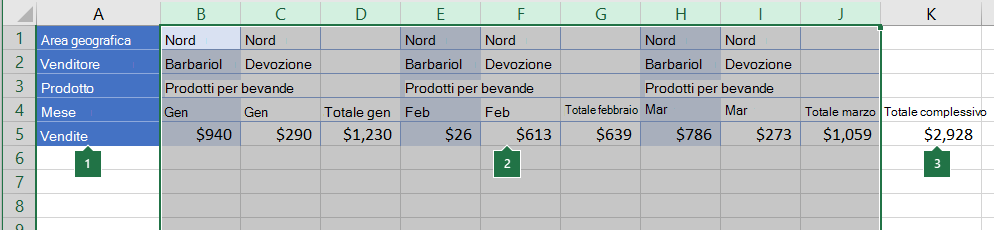
1. La colonna A contiene etichette.
2. Selezionare tutte le colonne dei dettagli e dei subtotali. Si noti che se non si selezionano intere colonne, quando si seleziona Gruppo (Gruppo struttura>dati>) viene visualizzata la finestra di dialogo Raggruppa che chiede di scegliere Righe o Colonne.
3. Non selezionare la colonna del totale complessivo.Passare algruppo Struttura >> dati>.
Il simbolo della struttura viene visualizzato sopra il gruppo.Per strutturare un gruppo nidificato interno di colonne di dettaglio (livello 2 o superiore), selezionare le colonne di dettaglio adiacenti alla colonna che contiene la colonna di riepilogo.
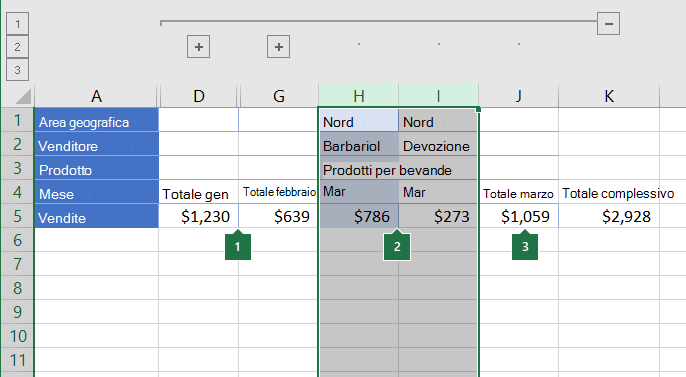
1. È possibile creare più gruppi per ogni livello interno. Qui, due sezioni sono già raggruppate al livello 2.
2. Queste colonne sono selezionate e pronte per il raggruppamento. Si noti che se non si selezionano intere colonne, quando si seleziona Gruppo (Gruppo struttura>dati>) viene visualizzata la finestra di dialogo Raggruppa che chiede di scegliere Righe o Colonne.
3. Non selezionare la colonna di riepilogo per i dati che si stanno raggruppando.Passare algruppoStruttura>dati>.
Accanto al gruppo verranno visualizzati i simboli di struttura.
Continuare a selezionare e a raggruppare le colonne interne fino a creare tutti i livelli desiderati per la struttura.
Per separare le colonne, selezionare le colonne e quindi passare aSepara struttura dati>>.
È inoltre possibile separare sezioni della struttura senza rimuovere l'intero livello. Tenere premuto MAIUSC mentre si seleziona la o per il gruppo, quindi passare aSepara struttura>dati>.
Se si separa una struttura mentre i dati di dettaglio sono nascosti, le colonne di dettaglio possono rimanere nascoste. Per visualizzare i dati, trascinare il cursore sulle lettere di colonna visibili adiacenti alle colonne nascoste. Passare a>Home Cells> Format, scegliere Nascondi & Scopri e quindi selezionare Scopri colonne.
Mostrare o nascondere i dati strutturati
Se i simboli di contorno uno,
, e non sono visibili, passare aOpzioni>file>avanzate e, nella sezione Opzioni di visualizzazione per questo foglio di lavoro, selezionare la casella di controllo Mostra simboli di struttura se viene applicato un contorno e quindi scegliere OK.Eseguire una o più delle operazioni seguenti:
-
Mostrare o nascondere i dati di dettaglio di un gruppo
Per visualizzare i dati dettagliati all'interno di un gruppo, selezionare il pulsante per il gruppo oppure premere ALT+MAIUSC+=. - Per nascondere i dati dettaglio per un gruppo, selezionare il pulsante per il gruppo o premere ALT+MAIUSC+-.
-
Espandere o comprimere l'intera struttura a un livello particolare
Nei tre simboli di struttura il numero del livello desiderato. I dati di dettaglio dei livelli inferiori verranno nascosti.
Ad esempio, se una struttura dispone di quattro livelli, è possibile nascondere il quarto livello e visualizzare il resto dei livelli selezionandone .
. -
Mostrare o nascondere tutti i dati di dettaglio strutturati
Per visualizzare tutti i dati di dettaglio, selezionare il livello più basso tra simboli di struttura. Ad esempio, se sono presenti tre livelli, . - Per nascondere tutti i dati dettaglio,
 .
.
-
Mostrare o nascondere i dati di dettaglio di un gruppo
Personalizzare una struttura mediante gli stili
Per le righe delineate, Microsoft Excel usa stili come RowLevel_1 e RowLevel_2. Per le colonne con contorno, Excel usa stili come ColLevel_1 e ColLevel_2. Questi stili usano il grassetto, il corsivo e altri formati di testo per differenziare le righe o le colonne di riepilogo nei dati. Modificando il modo in cui ognuno di questi stili è definito, è possibile applicare diversi formati di celle e testo per personalizzare l'aspetto della struttura. È possibile applicare uno stile a un profilo sia quando si crea il contorno sia dopo averlo creato.
Eseguire una o più delle operazioni seguenti:
Applicare automaticamente uno stile alle nuove righe o colonne di riepilogo
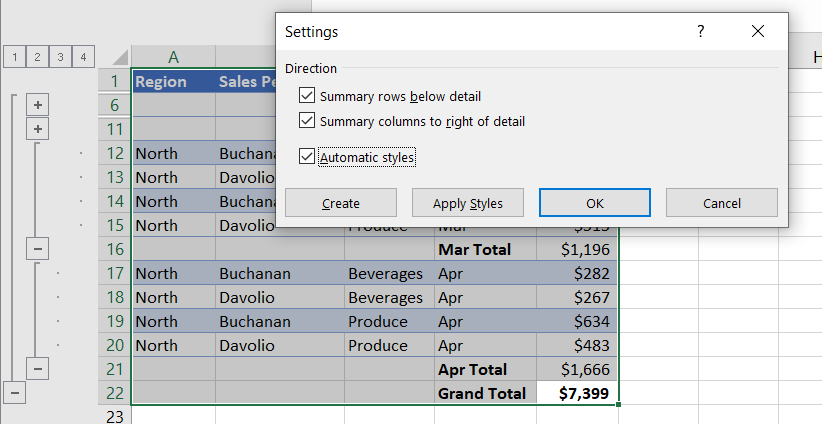
- Passare aStrutturadati> e quindi selezionare il pulsante di visualizzazione della finestra di dialogo.
Viene visualizzata la finestra di dialogo Impostazioni.
- Selezionare la casella di controllo Stili automatici.
Applicare uno stile a una riga o a una colonna di riepilogo esistente
- Selezionare le celle alle quali si desidera applicare uno stile.
- Passare aStrutturadati> e quindi selezionare il pulsante di visualizzazione della finestra di dialogo.
Viene visualizzata la finestra di dialogo Impostazioni.
- Selezionare la casella di controllo Stili automatici , quindi selezionare Applica stili.
Per formattare i dati strutturati è anche possibile usare formati automatici.
Copiare dati strutturati
- Se i simboli di contorno uno, , e non sono visibili, passare aOpzioni>file>avanzate e quindi, nella sezione Opzioni di visualizzazione per questo foglio di lavoro, selezionare la casella di controllo Mostra simboli di struttura se è applicata una struttura.
- Usare i simboli di struttura , e per nascondere i dati dei dettagli che non si desidera copiare.
Per altre informazioni, vedere la sezione Mostrare o nascondere i dati strutturati. - Selezionare l'intervallo di righe di riepilogo.
- Vai a Home>Modifica>Trova & Seleziona e quindi seleziona Vai a Speciale.
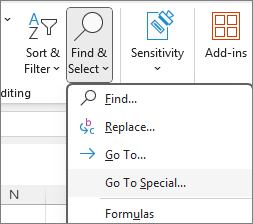
- Selezionare Solo celle visibili.
- Selezionare OK e quindi copiare i dati.
Nascondere o rimuovere una struttura
Nota
Quando si nasconde o si rimuove una struttura i dati non vengono eliminati.
Nascondere una struttura
- Passare aOpzioni >file> avanzate e quindi, nella sezione Opzioni di visualizzazione per il foglio di lavoro, deselezionare la casella di controllo Mostra simboli di struttura se è applicata una struttura.
Rimuovere una struttura
Fare clic sul foglio di lavoro.
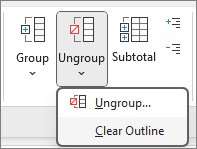
Passa aSepara strutturadati>, quindi selezionaCancella> struttura.
Importante
Se si rimuove una struttura mentre i dati di dettaglio sono nascosti, le righe o le colonne di dettaglio possono rimanere nascoste. Per visualizzare i dati, trascinare il cursore sulle lettere di colonna o sui numeri di riga visibili adiacenti alle colonne e alle righe nascoste. Passare a>Home Cells >Format, scegliere Nascondi & Scopri e quindi selezionare Scopri righe o Scopri colonne.
Creare un riepilogo con un grafico
Si supponga di voler creare un riepilogo dei dati in cui vengono visualizzati solo i totali accompagnati dal rispettivo grafico. In generale è possibile eseguire l'operazione seguente:
Creare un report di riepilogo
- Strutturare i dati.
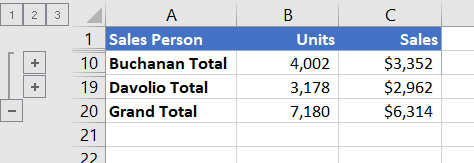
Per ulteriori informazioni, vedere le sezioni Creare una struttura di righe o Creare una struttura di colonne. - Nascondere i dettagli selezionando i simboli di struttura , e per visualizzare solo i totali, come illustrato nell'esempio seguente di struttura di riga:
- Per altre informazioni, vedere la sezione Mostrare o nascondere i dati strutturati.
- Strutturare i dati.
Rappresentare graficamente il report di riepilogo
- Selezionare i dati di riepilogo che si desidera tracciare in un grafico.
Per rappresentare graficamente solo i totali di Buchanan e Davolio, ma non i totali complessivi, selezionare le celle da A1 a C19 come mostrato nell'esempio precedente. - Selezionare Inserisci>grafici>consigliati, quindi selezionare la scheda Tutti i grafici e scegliere il tipo di grafico.
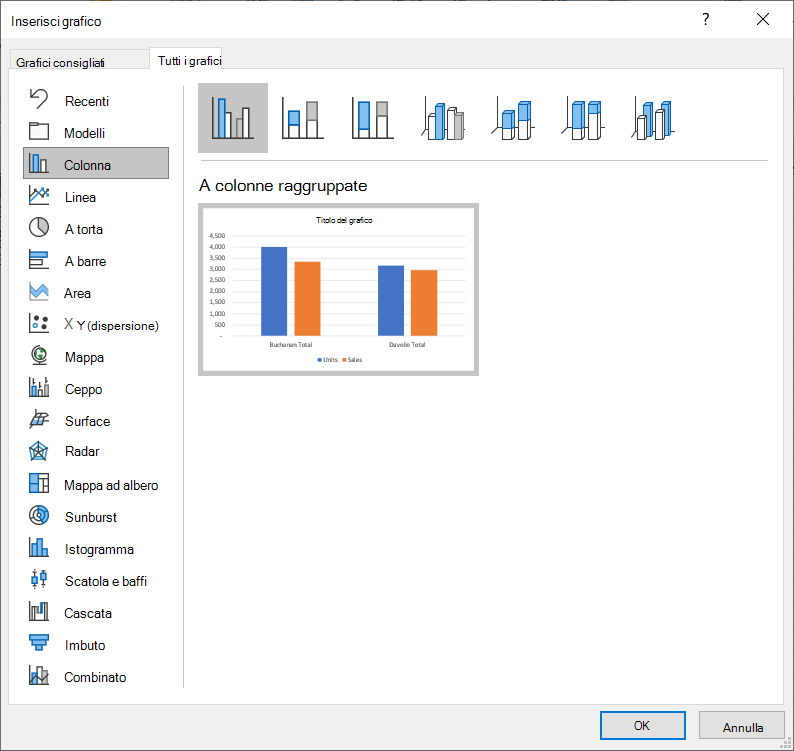
Se ad esempio si sceglie l'opzione Istogramma raggruppato, il grafico avrà l'aspetto seguente:
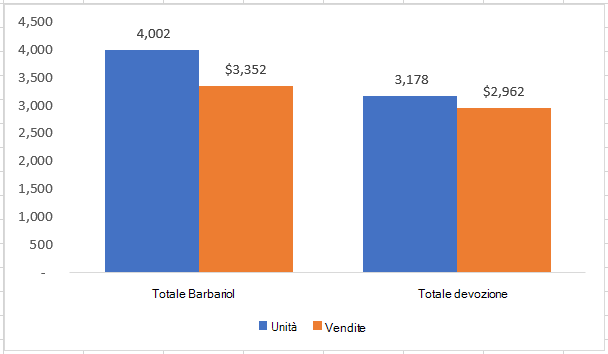
Se si mostrano o si nascondono i dettagli nell'elenco strutturato dei dati, anche il grafico verrà aggiornato per mostrare o nascondere i dati.
- Selezionare i dati di riepilogo che si desidera tracciare in un grafico.
Servono altre informazioni?
È sempre possibile rivolgersi a un esperto della Tech Community di Excel o ottenere supporto nelle Community.