
Per visualizzare i numeri come valuta, applicare il formato Valuta o il formato Contabilità.
(Puoi trovare un confronto dei due formati nella sezione Valuta o Contabilità , più avanti in questo articolo.)
- Selezionare le celle da formattare. Nel gruppo Numero della scheda Home selezionare la freccia in giù nella casella Formato numerico .
- Scegliere Valuta o Contabilità.

Excel per il Web applica il simbolo di valuta predefinito e le posizioni decimali appropriate nelle celle selezionate.
Valuta o Contabilità?
Sebbene sia il formato Valuta che il formato Contabilità possano essere utilizzati per visualizzare correttamente i valori monetari, esistono alcune differenze tra loro, come mostrato nella tabella seguente.
| Formato | Descrizione | Esempio |
|---|---|---|
| Valuta | Con questo formato:
|
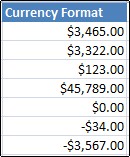
|
| Contabilità | Con questo formato:
|
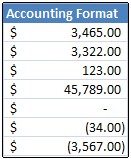
|
Cambiare il simbolo di valuta predefinito
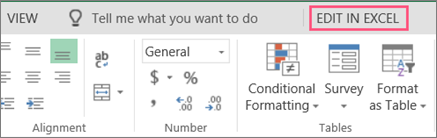
La formattazione della valuta in Excel per il web è interessata dalle impostazioni internazionali. Per altre informazioni, vedere Modificare le impostazioni del formato locale in Excel per il web. Se si dispone dell'applicazione desktop Excel, è possibile fare clic su Apri nel desktop e formattare i numeri come valuta in Excel per specificare il simbolo di valuta predefinito desiderato. Dopo aver applicato il simbolo di valuta, salvare il foglio di lavoro e quindi riaprirlo in Excel per il web.
Per notizie sugli ultimi aggiornamenti di Excel per il web, visita il blog di Microsoft 365.
Per la famiglia completa di prodotti Microsoft 365, vedere Piani e prezzi.