Se occorre modificare i dati di un grafico, è possibile farlo direttamente nell'origine.
Prova
Le modifiche apportate verranno immediatamente visualizzate nel grafico. Fare clic con il pulsante destro del mouse sull'elemento che si desidera modificare e immettere i dati oppure digitare una nuova intestazione e premere INVIO per visualizzarlo nel grafico.
Per nascondere una categoria nel grafico, fare clic con il pulsante destro del mouse sul grafico e scegliere Seleziona dati. Deselezionare l'elemento nell'elenco e scegliere OK.
Per visualizzare un elemento nascosto nel grafico, fare clic con il pulsante destro del mouse e selezionare di nuovo i dati nell'elenco, quindi scegliere OK.
Prova
È possibile aggiornare i dati in un grafico in Word, PowerPoint per Mac ed Excel apportando le modifiche nel foglio di Excel originale.
Accedere al foglio dati originale da Word o PowerPoint per macOS
I grafici visualizzati in Word o PowerPoint per macOS hanno origine in Excel. Quando si modificano i dati nel foglio di Excel, le modifiche vengono visualizzate nel grafico in Word o PowerPoint per macOS.
Word
- Selezionare Visualizza>layout di stampa.
- Selezionare il grafico.
- Selezionare la struttura del> graficoModifica dati in Excel.
La tabella di dati per il grafico viene aperta e visualizzata in Excel.
PowerPoint per macOS
- Selezionare il grafico.
- Selezionare la struttura del> graficoModifica dati in Excel.
La tabella di dati per il grafico viene aperta e visualizzata in Excel.
Modificare i dati di un grafico
Selezionare la tabella dati originale nel foglio di Excel.
Nota
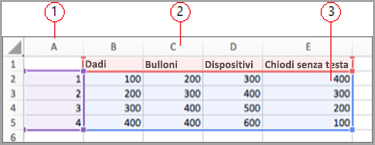
Excel evidenzia la tabella dati usata per il grafico.
- Il riempimento grigio indica una riga o una colonna usata per l'asse delle categorie.
- Il riempimento rosso indica una riga o una colonna contenente etichette di serie di dati.
- Il riempimento blu indica i punti dati tracciati nel grafico.
Apporta modifiche.
Modificare il numero di righe e colonne nel grafico, posizionare il puntatore nell'angolo inferiore destro dei dati selezionati e trascinare per selezionare per aumentare o ridurre i dati desiderati.
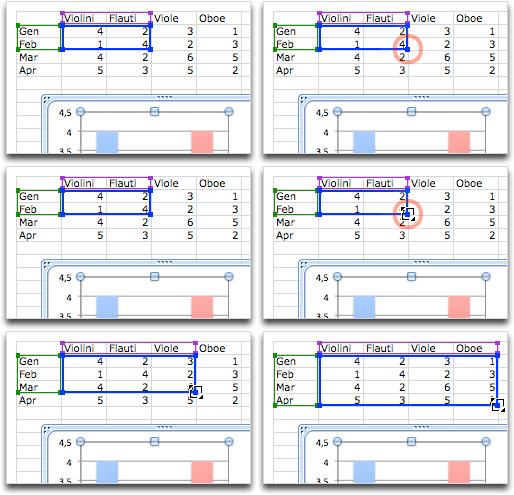
Aggiungere o modificare in una cella: selezionare la cella e apportare le modifiche.
Modificare l'evidenziazione dell'asse del grafico
È possibile modificare il modo in cui vengono tracciate le righe e le colonne di una tabella in un grafico. Un grafico traccia le righe di dati della tabella sull'asse verticale (valore) del grafico e le colonne di dati sull'asse orizzontale (categoria). È possibile invertire il modo in cui viene tracciato il grafico.
Esempio:
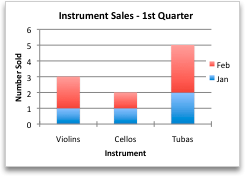
Enfatizzare le vendite per strumento

Enfatizzare le vendite mensili
- Selezionare il grafico.
- Selezionare la struttura del> grafico, cambiare riga/colonna.
Cambiare l'ordine delle serie di dati
È possibile cambiare l'ordine di una serie di dati in un grafico con più serie di dati.
Selezionare una serie di dati nel grafico. Ad esempio, in un grafico a colonne fare clic su una colonna per selezionare tutte le colonne della stessa serie di dati.
Selezionare la struttura del> graficoSelezionare i dati.
Nella finestra di dialogo Seleziona origine dati, accanto a Voci legenda (serie), usare le frecce Su e Giù per spostare la serie verso l'alto o verso il basso nell'elenco.
A seconda del tipo di grafico, alcune opzioni potrebbero non essere disponibili.
Nota
Per la maggior parte dei tipi di grafico, la modifica dell'ordine delle serie di dati interessa la legenda e il grafico stesso.
Selezionare OK.
Cambiare il colore di riempimento delle serie di dati
- Selezionare una serie di dati nel grafico. Ad esempio, in un grafico a colonne fare clic su una colonna per selezionare tutte le colonne della stessa serie di dati.
- Selezionare Formato.
- In Stili elemento grafico selezionare il
 Colore riempimento riempimento forma e scegliere il colore.
Aggiungere etichette dati
È possibile aggiungere etichette per mostrare i valori dei punti dati del foglio di Excel nel grafico.
- Selezionare il grafico e quindi selezionare Progettazione grafico.
- Selezionare Aggiungietichette datielemento> grafico.
- Selezionare la posizione per l'etichetta dati, ad esempio selezionare Estremità esterna.
A seconda del tipo di grafico, alcune opzioni potrebbero non essere disponibili.
Aggiungere una tabella dati
- Selezionare il grafico e quindi fare clic sulla scheda.
- Selezionare la struttura del> graficoAggiungi tabella dati elemento grafico>.
- Seleziona le opzioni.
A seconda del tipo di grafico, alcune opzioni potrebbero non essere disponibili.
Vedere anche
Passaggi per la creazione di un grafico
Ottenere i modelli di grafico Microsoft