

I grafici consentono di rappresentare i dati in modo da ottenere il massimo impatto sul pubblico. Ecco le procedure per creare un grafico e aggiungere una linea di tendenza. È possibile iniziare il documento da un grafico consigliato o sceglierne uno dalla raccolta di modelli di grafico predefiniti.
Creare un grafico
Selezionare i dati per il grafico.
Selezionare Inserisci>grafici consigliati.
Nella scheda Grafici consigliati selezionare un grafico per visualizzarlo in anteprima.
Nota
È possibile selezionare i dati da inserire nel grafico e premere ALT+F1 per creare il grafico immediatamente, ma potrebbe non essere il grafico più adatto per i dati. Se non è visualizzato un grafico che piace, selezionare la scheda Tutti i grafici per visualizzare tutti i tipi di grafico.
Selezionare un grafico.
Scegliere OK.
Aggiungere una linea di tendenza
- Selezionare un grafico.
- Seleziona ChartDesign>Aggiungi elemento grafico.
- Selezionare Linea di tendenza e quindi selezionare il tipo di linea di tendenza desiderato, ad esempio Lineare, Esponenziale, Previsione lineare o Media mobile.
Nota
Parte del contenuto di questo argomento potrebbe non essere valido per alcune lingue.
I grafici visualizzano i dati in un formato che consente di identificarne visivamente le relazioni. Quando si crea un grafico, è possibile selezionare uno dei diversi tipi disponibili, ad esempio un istogramma in pila o un grafico a torta esplosa 3D. Dopo aver creato un grafico, è possibile personalizzarlo applicando layout e stili veloci.
Elementi di un grafico
I grafici contengono diversi elementi, ad esempio un nome, le etichette degli assi, una legenda e la griglia. È possibile nascondere o visualizzare questi elementi, nonché cambiarne la posizione e la formattazione.
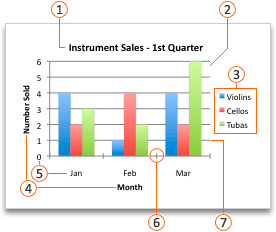
 Titolo del grafico
 Area del tracciato
 Legenda
 Titoli degli assi
 Etichette asse
 segni di graduazione
 Griglia
Creare un grafico
È possibile creare un grafico in Excel, Word e PowerPoint. I dati del grafico vengono tuttavia immessi e salvati in un foglio di lavoro di Excel. Se si inserisce un grafico in Word o in PowerPoint, viene aperto un nuovo foglio in Excel. Quando si salva un documento di Word o una presentazione di PowerPoint che contiene un grafico, i dati di Excel sottostanti del grafico vengono salvati automaticamente nel documento di Word o nella presentazione di PowerPoint.
Nota
La Raccolta cartelle di lavoro di Excel sostituisce la precedente Creazione guidata grafico. Per impostazione predefinita, la Raccolta cartelle di lavoro di Excel si apre all'apertura di Excel. Nella raccolta è possibile sfogliare modelli e sceglierne uno su cui basare una nuova cartella di lavoro. Se la Raccolta cartelle di lavoro di Excel non viene visualizzata, scegliere Nuovo da modello dal menu File.
Scegliere Layout di stampa dal menu Visualizza.
Fare clic sulla scheda Inserisci , selezionare il tipo di grafico e quindi fare doppio clic sul grafico che si vuole aggiungere.

Quando si inserisce un grafico in Word o in PowerPoint, viene aperto un foglio di lavoro di Excel che contiene una tabella di dati di esempio.
In Excel sostituire i dati di esempio con quelli da tracciare nel grafico. Se i dati sono già stati inseriti in un'altra tabella, è possibile copiarli e incollarli sopra i dati di esempio. Per indicazioni su come disporre i dati in base al tipo di grafico, vedere la tabella seguente.
Per questo tipo di grafico Disporre i dati Grafico ad area, a barre, istogramma, ad anello, a linee, radar o a superficie In colonne o in righe, come illustrato negli esempi seguenti:
Serie 1Serie 2Categoria A1012Categoria B1114Categoria C915oCategoria ACeries 11011Serie 21214Grafico a bolle Nelle colonne, inserire i valori x nella prima colonna e i valori y corrispondenti e i valori delle dimensioni della bolla nelle colonne adiacenti, come negli esempi seguenti:X-ValuesY-Value 10.72.741.83.252.60.086 Grafico a torta In un'unica colonna o riga di dati e un'unica colonna o riga di etichette dati, come illustrato negli esempi seguenti:
Vendite1° trimestre252° trimestre303° trimestre45o1° trimestre2° trimestre3° trimestreVendite253045Grafico azionario In colonne o righe nell'ordine seguente, usando nomi o date come etichette, come illustrato negli esempi seguenti:
ApertoAltoBassoChiusura1/5/02445511251/6/0225571238or1/5/021/6/02Aperto4425Alto5557Basso1112Chiuso2538Grafico a dispersione (XY) In colonne, inserendo i valori X nella prima colonna e i corrispondenti valori Y in colonne adiacenti, come illustrato negli esempi seguenti:
Valori-X-Valore Y: 10.72.71.83.22.60.08o-ValoriX0.71.82.6ValoreY: 12.73.20.08Per cambiare il numero di righe e colonne incluse nel grafico, posizionare il puntatore sull'angolo inferiore destro dei dati selezionati e trascinare per selezionare altri dati. Nell'esempio seguente la tabella viene espansa per includere categorie e serie di dati aggiuntive.

Per visualizzare i risultati delle modifiche, tornare a Word o a PowerPoint.
Nota
Quando si chiude il documento di Word o la presentazione di PowerPoint che contiene il grafico, la tabella dati di Excel del grafico viene chiusa automaticamente.
Cambiare l'asse del grafico evidenziato
Una volta creato un grafico, può accadere che si decida di cambiare il modo in cui sono tracciate le righe e le colonne della tabella. Si supponga, ad esempio, di aver creato una prima versione di un grafico in cui le righe di dati della tabella sono tracciate lungo l'asse verticale, o dei valori, mentre le colonne di dati sono tracciate lungo l'asse orizzontale, o delle categorie. Nell'esempio seguente viene dato rilievo alle vendite per strumento.
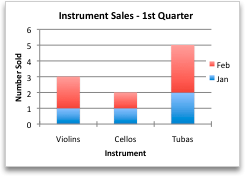
Se però si preferisce dare rilievo alle vendite per mese, è possibile invertire il modo in cui il grafico è tracciato.

- Nel menu Visualizza fare clic su Layout di stampa.
- Fare clic sul grafico.
- Fare clic sulla scheda Struttura grafico e quindi su Inverti righe/colonne.

Se l'opzione Inverti righe/colonne non è disponibile
Inverti righe/colonne è disponibile solo quando la tabella dati di Excel del grafico è aperta e solo per certi tipi di grafico. È possibile modificare i dati anche facendo clic sul grafico e quindi modificando il foglio di lavoro in Excel.
Applicare un layout di grafico predefinito
- Nel menu Visualizza fare clic su Layout di stampa.
- Fare clic sul grafico.
- Fare clic sulla scheda Struttura grafico e quindi su Layout rapido.

- Fare clic sul layout desiderato.
Per annullare immediatamente un layout rapido applicato, premi  + Z .
+ Z .
Applicare uno stile di grafico predefinito
Gli stili sono un insieme di colori ed effetti complementari che è possibile applicare al grafico. Quando si seleziona uno stile del grafico, le modifiche hanno effetto sull'intero grafico.
- Nel menu Visualizza fare clic su Layout di stampa.
- Fare clic sul grafico.
- Fare clic sulla scheda Struttura grafico e quindi sullo stile che si vuole applicare.

Per visualizzare più stili, posizionare il puntatore del mouse su uno stile e quindi fare clic su  .
.
Per annullare immediatamente uno stile applicato, premi + Z .
Aggiungere un titolo al grafico
- Scegliere Layout di stampa dal menu Visualizza.
- Fare clic sul grafico e quindi sulla scheda Struttura grafico.
- Fare clic su Aggiungi elemento grafico.

- Fare clic su Titolo del grafico per selezionare le opzioni di formattazione del titolo, quindi tornare al grafico per digitare un titolo nella casella Titolo del grafico.
Vedere anche
1. Creare un grafico
Per iniziare a creare un grafico in Excel, assicurarsi di avere i dati pronti nella cartella di lavoro. Iniziare con una nuova cartella di lavoro o aprire una cartella di lavoro corrente con Excel per il web. Per creare un grafico, è possibile usare i grafici consigliati, scegliere dalla raccolta in Crea o selezionare il tipo di grafico più adatto per i dati. Una volta preparati i dati, segui questi passaggi:
Selezionare l'intervallo di celle contenente i dati che si desidera visualizzare.
Passare alla scheda "Inserisci" sulla barra multifunzione.
Vai su "Grafici" e seleziona il tipo di grafico più adatto alle tue esigenze.
Altre informazioni sui tipi di graficoNota
Provare i grafici consigliati per visualizzare suggerimenti basati sui dati. Passa a "Grafici" sulla barra multifunzione e seleziona. I grafici consigliati sono disponibili per gli abbonati a Microsoft 365 in inglese, francese, spagnolo, tedesco, cinese semplificato e giapponese. Gli abbonati a Microsoft 365 devono verificare di avere installato l'ultima versione di Office. Per altre informazioni sui diversi canali di aggiornamento per Office, vedere: Panoramica dei canali di aggiornamento per Microsoft 365 Apps.
2. Modificare i dati
Se è necessario modificare la selezione dei dati o aggiungere altri dati al grafico, fare clic con il pulsante destro del mouse sul grafico e scegliere "Seleziona dati" per aprire il riquadro attività.

Modificare la selezione dei dati
- Daorigine>dati> Selezionare un nuovo intervallo di celle o immettere manualmente l'intervallo in "Origine" e applicarlo.
Aggiungere, rimuovere o modificare una serie di dati
- Per aggiungere una nuova serie di dati, da Imposta dati >>Aggiungi campo> Selezionare l'intervallo di celle nel foglio e applicare.
- Per modificare una serie esistente, fai clic sulla serie che desideri modificare in "Configura".
- Per modificare il nome della serie, fate clic su✏️ . È possibile digitare il nuovo nome o selezionare una cella da collegare. È anche possibile modificare il nome in Nome formato>serie>serie.
- Per modificare il tipo di grafico per un set di dati, usare 'Traccia come'.
- Per ridisporre l'ordine in cui le serie vengono visualizzate nel grafico, utilizzare le ⬆️ frecce e ⬇️ .
Scambiare asse verticale e orizzontale
Una volta che hai i dati corretti nel tuo grafico, se devi scambiare gli assi che riflettono i dati:
- Vai al campoImposta>dati>orizzontale,>asse orizzontale.
- Immettere la serie o l'intervallo di celle attualmente presenti sull'asse verticale.
- Rimuovere l'intervallo selezionato originale dall'asse orizzontale.
- InAggiungi campoasse> verticale immettere l'intervallo originale dall'asse orizzontale.
- Rimuovere la serie originale dall'asse verticale per completare il passaggio.
3. Personalizzare il grafico
Per apportare modifiche al grafico, fare doppio clic sul grafico per aprire il riquadro attività Grafico e passare alla scheda Formato .
Aggiungere, rimuovere o modificare il titolo
- Da Titolo grafico>> formato attivare/disattivare.
- Espandere "Titolo grafico" per modificare il titolo, la posizione e il tipo di carattere.
Aggiungere, rimuovere o modificare i titoli dell'asse
- Selezionare l'asse verticale o orizzontale per visualizzare le rispettive opzioni nel riquadro attività.
- Sotto il rispettivo asse, scorri verso il basso fino a "Titolo asse".
- Attiva o disattiva per aggiungere/rimuovere.
- Modificare il nome e il carattere del titolo dell'asse espandendo 'Titolo asse'.
Modificare il colore di una serie o di un punto dati
- Per modificare il colore di una serie, selezionare la serie da modificare e visualizzare le rispettive opzioni nel riquadro attività. Selezionare il colore desiderato per la serie nel riquadro attività.
- Per modificare il colore di un singolo punto dati, selezionare punto dati e quindi fare clic con il pulsante destro del mouse su di esso nel grafico. Selezionare il colore desiderato per il punto dati dal floatie.
Aggiungere, rimuovere o modificare etichette dati
Selezionare la serie da modificare e visualizzare le rispettive opzioni nel riquadro attività.
- Attiva o disattiva per aggiungere/rimuovere etichette dati.
Per visualizzare/nascondere il nome della serie, la categoria, il valore, la chiave della legenda e modificare il separatore:
- Passare al riquadro > attività Grafico Formattare>le etichette datidelle serie>.
Aggiungere, rimuovere o modificare la legenda
- Fare doppio clic sul grafico finché non si apre il riquadro attività Grafico sulla destra dello schermo.
- Selezionare Formato>legenda.
- Attiva o disattiva per aggiungere/ rimuovere la legenda.
- Modifica la posizione e il tipo di carattere del grafico espandendo 'Legenda'.
Aggiungere, rimuovere o modificare la linea di tendenza
Fare doppio clic sul grafico finché non si apre il riquadro attività Grafico sulla destra dello schermo.
Selezionare Formato>linea di tendenza.
Attiva o disattiva per aggiungere/rimuovere la linea di tendenza.
- Modifica il nome, il tipo di tendenza, lo stile o l'intercetta espandendo "Legenda".
Altre informazioni su come personalizzare i grafici in Excel Web
Apportare modifiche al grafico tramite il menu di scelta rapida
Per visualizzare tutte le opzioni di formattazione disponibili per il grafico, passare a Formato riquadro attività > Grafico.
È anche possibile apportare determinate modifiche al grafico facendo clic con il pulsante destro del mouse sulla parte del grafico che si desidera modificare.

Tipi di grafico disponibili
È consigliabile esaminare i dati e decidere quale tipo di grafico è più efficace. I tipi disponibili sono elencati di seguito.
Istogrammi
I dati disposti in colonne o righe in un foglio di lavoro possono essere rappresentati in un istogramma. Un istogramma visualizza in genere le categorie lungo l'asse orizzontale e i valori lungo l'asse verticale, come mostrato di seguito:

Tipi di istogramma
Istogramma raggruppato Un istogramma raggruppato mostra i valori in colonne 2D. Usare questo grafico in presenza di categorie che rappresentano:
- Intervalli di valori, ad esempio conteggi di elementi.
- Scale specifiche (ad esempio la scala di Likert che prevede voci quali "molto d'accordo", "abbastanza d'accordo", "neutrale", "abbastanza in disaccordo" o "molto in disaccordo").
- Nomi non disposti in un ordine specifico, ad esempio nomi di elementi, nomi geografici o nomi di persona.
Colonne in pila Un istogramma in pila mostra i valori in colonne in pila 2D. Usare questo grafico in presenza di più serie di dati e se si desidera mettere in rilievo il totale.
Colonne in pila 100% Un istogramma a colonne in pila 100% mostra i valori in colonne 2D impilate per rappresentare il 100%. Usare questo grafico in presenza di due o più serie di dati e se si desidera mettere in rilievo il contributo rispetto al totale, in particolare se il totale è lo stesso per ogni categoria.
Grafici a linee
I dati disposti in colonne o righe di un foglio di lavoro possono essere tracciati in un grafico a linee. In un grafico a linee, i dati delle categorie vengono distribuiti in modo uniforme lungo l'asse orizzontale e i dati dei valori vengono distribuiti in modo uniforme lungo l'asse verticale. I grafici a linee mostrano dati continui nel tempo su un asse in scala e sono pertanto ideali per mostrare le tendenze nei dati a intervalli uguali, come mesi, trimestri o anni fiscali.
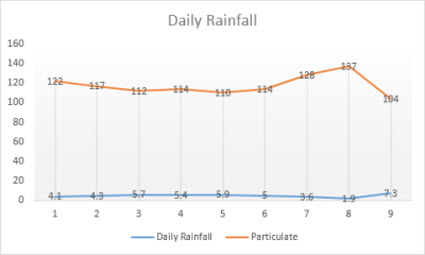
Tipi di grafici a linee
A linee e a linee con marcatori Mostrati con o senza indicatori per indicare singoli valori di dati, i grafici a linee possono mostrare le tendenze nel tempo o categorie con spaziatura uniforme, soprattutto in presenza di molte coordinate e quando l'ordine in cui sono presentate è importante. Se le categorie sono numerose o i valori sono approssimati, usare un grafico a linee senza indicatori.
A linee in pila e a linee in pila con marcatori Mostrati con o senza marcatori per indicare singoli valori di dati, i grafici a linee in pila possono la tendenza del contributo di ciascun valore nel tempo o in categorie con spaziatura uniforme.
100% linee in pila e 100% linee in pila con marcatori Mostrati con o senza marcatori per indicare singoli valori di dati, i grafici in pila 100% possono mostrare la tendenza della percentuale a cui ogni valore contribuisce nel tempo o categorie con spaziatura uniforme. Se le categorie sono numerose o i valori sono approssimati, usare un grafico a linee in pila 100% senza indicatori.
Nota
- I grafici a linee sono i più appropriati quando si dispone di più serie di dati. Se è presente una sola serie, valutare l'uso di un grafico a dispersione.
- I grafici a linee in pila aggiungono i dati, comportamento che potrebbe non corrispondere al risultato desiderato. Poiché potrebbe non essere semplice riconoscere che le linee sono in pila, è consigliabile usare un tipo di grafico a linee diverso o un grafico ad area in pila.
Grafici a torta
In un grafico a torta possono essere tracciati i dati che in un foglio di lavoro sono disposti in una sola colonna o in una sola riga. La dimensione degli elementi di una serie di dati viene presentata nei grafici a torta in modo proporzionale rispetto alla somma degli elementi. I punti dati di un grafico a torta vengono visualizzati come percentuale dell'intera torta.
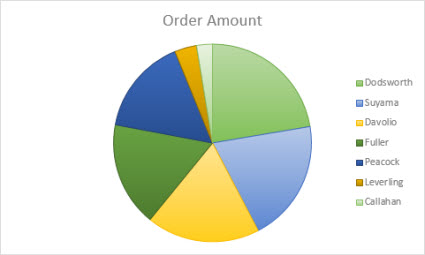
L'utilizzo di un grafico a torta è consigliabile nelle circostanze descritte di seguito.
- È presente un'unica serie di dati.
- Nessuno dei valori dei dati è negativo.
- Quasi nessuno dei valori dei dati è uguale a zero.
- Non sono presenti più di sette categorie, le quali rappresentano parti dell'intera torta.
Grafici ad anello
I dati disposti solo in colonne o righe di un foglio di lavoro possono essere tracciati in un grafico ad anello. Analogamente a un grafico a torta, un grafico ad anello mostra la relazione tra le parti di un intero, ma può contenere più serie di dati.

Suggerimento
I grafici ad anello non sono di facile lettura. In alternativa, è consigliabile usare un istogramma in pila o un grafico a barre in pila.
Grafici a barre
In un grafico a barre è possibile tracciare i dati che in un foglio di lavoro sono disposti in colonne o in righe. I grafici a barre rappresentano i confronti tra singoli elementi. In un grafico a barre le categorie sono in genere organizzate lungo l'asse verticale e i valori lungo l'asse orizzontale.
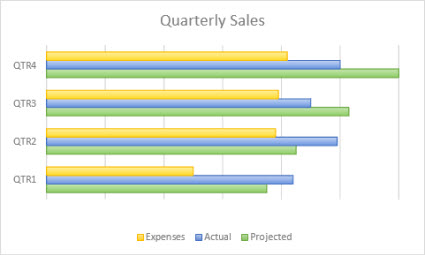
È consigliabile utilizzare un grafico a barre nelle circostanze descritte di seguito.
- Le etichette di asse sono lunghe.
- I valori presentati sono costituiti da durate.
Tipi di grafici a barre
- A barre raggruppate Un grafico a barre raggruppate mostra le barre in formato 2D.
- A barre in pila I grafici a barre in pila mostrano le relazioni dei singoli elementi rispetto all'intero in barre 2D.
- 100% impilato Un grafico a barre in pila 100% mostra le barre 2D che confrontano il contributo percentuale di ciascun valore al totale in più categorie.
Grafici ad area
In un grafico ad area possono essere tracciati i dati che in un foglio di lavoro sono disposti in righe o in colonne. I grafici ad area possono essere usati per tracciare la variazione nel tempo e focalizzano l'attenzione sul valore totale in una tendenza. Mostrando la somma dei valori tracciati, un grafico ad area mostra la relazione tra le parti di un intero.

Tipi di grafici ad area
- Area Mostrati in formato 2D, i grafici ad area mostrano la tendenza dei valori nel tempo o dati di altre categorie. In linea di massima è consigliabile usare un grafico a linee anziché un grafico ad area non in pila perché i dati di una serie potrebbero risultare nascosti da quelli di altre serie.
- Ad area in pila I grafici ad area in pila mostrano la tendenza del contributo di ogni valore nel tempo o dati di altre categorie in formato 2D.
- A barre in pila 100% I grafici ad area in pila 100% mostrano la tendenza della percentuale di contributo di ogni valore nel tempo o dati di altre categorie.
Grafici a dispersione
In un grafico a dispersione possono essere tracciati i dati che in un foglio di lavoro sono disposti in righe e colonne. Inserire i valori x in una riga o colonna e immettere i valori y corrispondenti nelle righe o colonne adiacenti.
Un grafico a dispersione presenta due assi dei valori, un asse orizzontale (x) e un asse verticale (y). Combina i valori x e y in singole coordinate e li mostra in intervalli irregolari o gruppi. I grafici a dispersione vengono in genere usati per mostrare e confrontare valori numerici, quali dati scientifici, statistici e ingegneristici.

È consigliabile utilizzare un grafico a dispersione nelle circostanze descritte di seguito.
- Per modificare la scala dell'asse orizzontale.
- Per utilizzare l'asse orizzontale come scala logaritmica.
- I valori dell'asse orizzontale non presentano una spaziatura uniforme.
- Sull'asse orizzontale è presente un numero elevato di coordinate.
- Si desidera regolare le scale degli assi indipendenti di un grafico a dispersione per fornire informazioni più esaustive sui dati che includono coppie o insiemi raggruppati di valori.
- Si intende illustrare le analogie tra insiemi estesi di dati piuttosto che le differenze tra le coordinate.
- Si desidera confrontare un numero elevato di coordinate senza tenere conto del tempo. In un grafico a dispersione il confronto risulta più efficace quando la quantità di dati inseriti è maggiore.
Tipi di grafici a dispersione
- A dispersione Questo grafico mostra i punti dati senza connettere linee per confrontare coppie di valori.
- A dispersione con linee smussate e marcatori e a dispersione con linee smussate Questo grafico mostra una linea curva smussata che connette i punti dati. Le linee smussate possono essere visualizzate con o senza marcatori. Usare una linea curva senza marcatori se sono presenti molti punti dati.
- Grafici a dispersione con linee rette e marcatori e a dispersione con linee rette Questo grafico mostra linee rette di connessione tra i punti dati. Queste linee possono essere mostrate con o senza indicatori.
Grafici a radar
In un grafico a radar possono essere tracciati i dati che in un foglio di lavoro sono disposti in righe o in colonne. I grafici a radar confrontano i valori aggregati di diverse serie di dati.
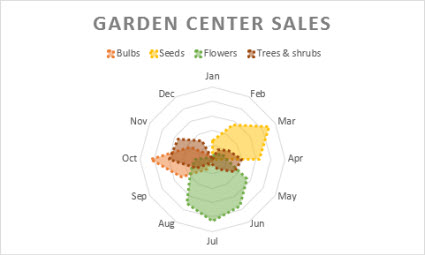
Tipi di grafici a radar
- A radar e a radar con marcatori Con o senza marcatori delle singole coordinate, i grafici radar mostrano i cambiamenti dei valori rispetto a un punto centrale.
- Radar riempito In un grafico radar riempito l'area coperta da una serie di dati è colorata.
Apportare altre modifiche al grafico
Dividere i campi per riga o colonna
Il passaggio da "riga a colonna" inverte il layout dei dati: ciò che una volta era in righe ora è in colonne e viceversa.
- Daorigine>dati>Campi dati suddivisi per.
Cambiare la direzione dell'asse da alto a basso o da sinistra a destra
- Dall'asse verticale o dall'asse>orizzontale'Valori in ordine inverso'.
Modificare il nome della serie
- Selezionare la serie da modificare e visualizzare le rispettive opzioni nel riquadro attività.
- Immettere il nuovo nome per la serie in 'Nome serie'.
Modificare la larghezza delle colonne e delle barre
- Da Asse orizzontale, > regolare il cursore Larghezza spazio secondo le proprie preferenze.
Modificare i limiti superiore e inferiore dell'asse
Selezionare la serie da modificare per visualizzare le rispettive opzioni nel riquadro attività.
- Seleziona "Limiti".
- Immettere i valori "Minimo" e "Massimo".
Modificare le unità
Le unità di un grafico specificano la scala usata per rappresentare i dati lungo gli assi.
- Selezionare la serie da modificare e visualizzare le rispettive opzioni nel riquadro attività.
- Seleziona "Unità"
- Inserisci "Unità principali" e "Unità minori".
Modificare i segni di graduazione
- Selezionare la serie da modificare e visualizzare le rispettive opzioni nel riquadro attività.
- Selezionare "segni di graduazione".
- Selezionare "Tipo maggiore" e "Tipo secondario".
Personalizzare il tipo, le dimensioni e il colore dell'indicatore per determinati grafici
- Selezionare la serie da modificare e visualizzare le rispettive opzioni nel riquadro attività.
- Seleziona le opzioni> del marcatore Regola la dimensione, il tipo di marcatore e il colore del marcatore secondo le tue preferenze.
Aggiungere, rimuovere o modificare le barre di errore
- Fare doppio clic sul grafico finché non si apre il riquadro attività Grafico sulla destra dello schermo.
- Seleziona Formato>barre >di erroreAttiva/disattiva
- Espandere Barre di errore per regolare lo stile, la direzione e la quantità di errore.
Nota
Attualmente, le barre di errore personalizzate non sono supportate in Excel Web e sono disponibili solo su desktop.
Aggiungere/rimuovere la griglia
- Fare doppio clic sul grafico finché non si apre il riquadro attività Grafico sulla destra dello schermo.
- Selezionare Formato>serie.
- Selezionare le linee della griglia "Maggiore" o "Minore ".
Aggiungere, rimuovere o modificare la tabella dati
- Fare doppio clic sul grafico finché non si apre il riquadro attività Grafico sulla destra dello schermo.
- Selezionare Formato>tabella> dati attiva /disattivato.
- Espandere 'Tabella dati' per modificare i bordi, la legenda e il tipo di carattere della tabella.
Servono altre informazioni?
È sempre possibile rivolgersi a un esperto della Tech Community di Excel o ottenere supporto nelle Community.