

È possibile unire (combinare) righe da una tabella a un'altra semplicemente incollando i dati nelle prime celle vuote sotto la tabella di destinazione. Le dimensioni della tabella verranno ingrandite per includere le nuove righe. Se le righe di entrambe le tabelle corrispondono, è possibile unire le colonne di una tabella con un'altra, incollandole nelle prime celle vuote a destra della tabella. Anche in questo caso, la tabella verrà aumentata per includere le nuove colonne.
Per set di dati più grandi o complessi, è anche possibile combinare tabelle usando altri strumenti di Excel.
L'unione delle righe è in realtà abbastanza semplice, ma l'unione delle colonne può essere complicata se le righe di una tabella non corrispondono alle righe dell'altra tabella. L'uso di una funzione di ricerca, ad esempio CERCA.VERT, consente di evitare alcuni problemi di allineamento.
Unire due tabelle usando la funzione CERCA.VERT
Nell'esempio riportato di seguito vedrai due tabelle che in precedenza avevano altri nomi per nuovi nomi: "Blu" e "Arancione". Nella tabella blu ogni riga è una riga per un ordine. Quindi ID ordine 20050 ha due elementi, ID ordine 20051 ha un elemento, ID ordine 20052 ha tre elementi e così via. Si vogliono unire le colonne ID vendite e Area con la tabella Blu, in base ai valori corrispondenti nelle colonne ID ordine della tabella Arancione.
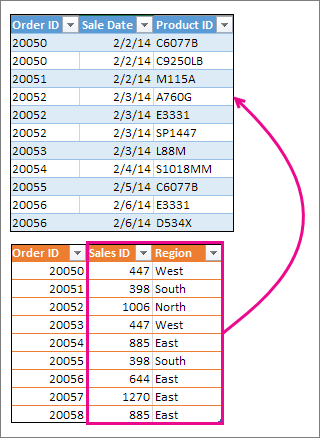
I valori dell'ID ordine si ripetono nella tabella blu, ma i valori dell'ID ordine nella tabella arancione sono univoci. Se si dovessero semplicemente copiare e incollare i dati della tabella arancione, i valori di Sales ID e Region per la seconda riga dell'ordine 20050 risulterebbero sfasati di una riga, il che cambierebbe i valori nelle nuove colonne della tabella blu.
Ecco i dati della tabella blu, che è possibile copiare in un foglio di lavoro vuoto. Dopo averla incollata nel foglio di lavoro, premere CTRL+T per convertirla in una tabella, quindi rinominare la tabella di Excel in blu.
| ID ordine | Data di vendita | ID prodotto |
|---|---|---|
| 20050 | 02/02/14 | C6077B |
| 20050 | 02/02/14 | C9250LB |
| 20051 | 02/02/14 | M115A |
| 20052 | 03/02/14 | A760G |
| 20052 | 03/02/14 | E3331 |
| 20052 | 03/02/14 | SP1447 |
| 20053 | 03/02/14 | L88M |
| 20054 | 04/02/14 | S1018MM |
| 20055 | 05/02/14 | C6077B |
| 20056 | 06/02/14 | E3331 |
| 20056 | 06/02/14 | D534X |
Ecco i dati per la tabella arancione. Copiarlo nello stesso foglio di lavoro. Dopo averla incollata nel foglio di lavoro, premere CTRL+T per convertirla in una tabella, quindi rinominare la tabella Arancione.
| ID ordine | ID vendite | Area |
|---|---|---|
| 20050 | 447 | Ovest |
| 20051 | 398 | Sud |
| 20052 | 1006 | Nord |
| 20053 | 447 | Ovest |
| 20054 | 885 | Est |
| 20055 | 398 | Sud |
| 20056 | 644 | Est |
| 20057 | 1270 | Est |
| 20058 | 885 | Est |
È necessario assicurarsi che i valori di ID vendite e area geografica per ogni ordine siano allineati correttamente con ogni voce dell'ordine univoca. A tale scopo, incollare le intestazioni della tabella Sales ID e Region nelle celle a destra della tabella blu e usare le formule CERCA.VERT per ottenere i valori corretti dalle colonne Sales ID e Region della tabella arancione.
Ecco la procedura:
- Copiare le intestazioni Sales ID e Area geografica nella tabella arancione (solo queste due celle).
- Incollare le intestazioni nella cella, a destra dell'intestazione ID prodotto della tabella blu.
Ora la tabella Blu ha 5 colonne, incluse le nuove ID vendite e Area. - Nella tabella Blu, nella prima cella sotto ID vendite iniziare a digitare questa formula:
=CERCA.VERT( - Nella tabella Blu selezionare la prima cella nella colonna ID ordine 20050.
La formula parzialmente completata ha questo aspetto:
La parte [@[ID ordine]] significa "ottieni il valore in questa stessa riga della colonna ID ordine".
Digitare una virgola e selezionare con il mouse l'intera tabella arancione in modo da aggiungere "Orange[#All]" alla formula. - Digitare un altro punto e virgola, 2, un altro punto e virgola e 0, in questo modo: ;2;0
- Premere INVIO. La formula completata è simile alla seguente:

La parte Arancione[#Tutti] significa "cerca in tutte le celle della tabella Arancione". Il 2 significa "ottieni il valore dalla seconda colonna" e 0 significa "restituisci il valore solo se c'è una corrispondenza esatta".
Come si può notare, Excel ha compilato le celle di quella colonna usando la formula CERCA.VERT. - Tornare al passaggio 3, ma questa volta iniziare a scrivere la stessa formula nella prima cella sotto Area.
- Nel passaggio 6 sostituire 2 con 3. La formula completata sarà simile alla seguente:

C'è solo una differenza tra questa formula e la prima. La prima ottiene i valori dalla colonna 2 della tabella Arancione, mentre la seconda li ottiene dalla colonna 3.
Ora si possono vedere i valori in ogni cella della nuova colonna nella tabella Blu. Contengono le formule CERCA.VERT, ma mostrano solo i valori. È consigliabile convertire le formule CERCA.VERT in tali celle nei corrispondenti valori effettivi. - Selezionare tutte le celle con i valori nella colonna ID vendite e premere CTRL+C per copiarli.
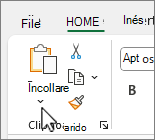
- Seleziona la freccia Home> sotto Incolla.
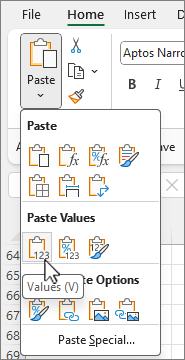
- Nella raccolta Incolla fare clic su Incolla valori.
- Selezionare tutte le celle con valori nella colonna Area, copiarli e ripetere i passaggi 10 e 11.
Le formule CERCA.VERT nelle due colonne a questo punto sono state sostituite con i valori.
Altre informazioni su tabelle e CERCA.VERT
- Ridimensionare una tabella aggiungendo righe e colonne
- Usare riferimenti strutturati nelle formule di una tabella di Excel
- CERCA.VERT: scopi e funzionamento (corso di formazione)
- Introduzione all’uso di Copilot in Excel
Servono altre informazioni?
È sempre possibile rivolgersi a un esperto della Tech Community di Excel o ottenere supporto nelle Community.