

Suggerimento
Provare a usare la nuova funzione CERCA.X, una versione migliorata di CERCA.V che funziona in qualsiasi direzione e restituisce corrispondenze esatte per impostazione predefinita, semplificando e rendendo più conveniente l'uso rispetto al predecessore.
Usare CERCA.VERT per cercare valori in una tabella o un intervallo per riga. Ad esempio è possibile cercare un prezzo di un componente di un’auto in base al numero del pezzo o trovare il nome di un dipendente in base al suo ID dipendente.
Nella sua forma più semplice, la funzione CERCA.VERT è:
=CERCA.VERT(Cosa cercare, dove si vuole cercarlo, il numero di colonna nell'intervallo contenente il valore da restituire, restituire una corrispondenza approssimativa o esatta, indicata come 1/VERO o 0/FALSO).
Suggerimento
- Per usare al meglio la funzione CERCA.VERT, occorre organizzare i dati in modo che il valore di ricerca (Frutta) si trovi a sinistra del valore restituito da trovare (Quantità).
- Se hai un abbonamento a Microsoft Copilot, Copilot può semplificare ulteriormente l'inserimento e l'utilizzo delle funzioni VLookup o XLookup. Vedi Ottenere informazioni approfondite sui dati con Copilot in Excel.
Dettagli tecnici
Usare la funzione CERCA.VERT per cercare un valore in una tabella.
Sintassi
CERCA.VERT (valore; matrice_tabella; indice; [intervallo])
Ad esempio:
- =CERCA.VERT(A2;A10:C20;2;VERO)
- =CERCA.VERT("Leoni";B2:E7;2;FALSO)
- =CERCA.VERT(A2;'Dettagli client'! A:F,3,FALSO)
| Nome argomento | Descrizione |
|---|---|
| valore (obbligatorio) | Valore da cercare. Il valore da cercare deve trovarsi nella prima colonna dell'intervallo di celle specificato nell'argomento table_array . Ad esempio, se la matrice di tabelle occupa l'intervallo di celle B2:D7, il lookup_value deve trovarsi nella colonna B. Lookup_value può essere un valore o un riferimento a una cella. |
| matrice_tabella (obbligatorio) | Intervallo di celle in cui CERCA.VERT cercherà il lookup_value e il valore restituito. È possibile usare un intervallo denominato o una tabella e i nomi nell'argomento al posto dei riferimenti di cella. La prima colonna dell'intervallo di celle deve contenere il lookup_value. L'intervallo di celle deve includere anche il valore da trovare. |
| indice (obbligatorio) | Numero della colonna (a partire da 1 per la colonna all'estrema sinistra di table_array) che contiene il valore restituito. |
| intervallo(facoltativo) | Valore logico che specifica se si vuole trovare una corrispondenza esatta o approssimativa mediante la funzione CERCA.VERT:
|
Come iniziare
Per creare la sintassi di CERCA.VERT sono necessari quattro tipi di informazioni:
- Il valore da cercare, detto anche valore di ricerca.
- L'intervallo che contiene il valore di ricerca. Tenere presente che il valore di ricerca deve trovarsi sempre nella prima colonna dell'intervallo affinché CERCA.VERT funzioni correttamente. Ad esempio, se il valore di ricerca è nella cella C2, l'intervallo deve iniziare con C.
- Il numero di colonna nell'intervallo che contiene il valore restituito. Ad esempio, se si specifica B2:D11 come intervallo, occorre considerare B come la prima colonna, C come la seconda e così via.
- Se si vuole, si può specificare VERO se si vuole ottenere una corrispondenza approssimativa o FALSO se si vuole ottenere una corrispondenza esatta del valore restituito. Se non si specifica nulla, il valore predefinito sarà sempre VERO o una corrispondenza approssimativa.
Ora disporre tutte queste informazioni nel modo seguente:
=CERCA.VERT(valore di ricerca; intervallo che contiene il valore di ricerca; numero di colonna nell'intervallo che contiene il valore restituito, corrispondenza approssimativa (VERO) o corrispondenza esatta (FALSO)).
Esempi
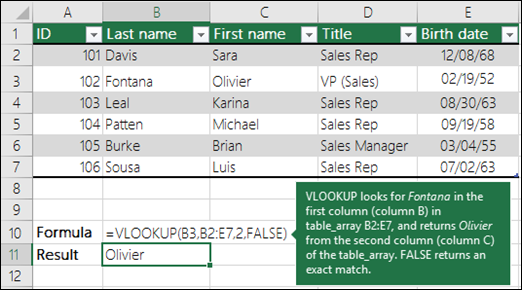
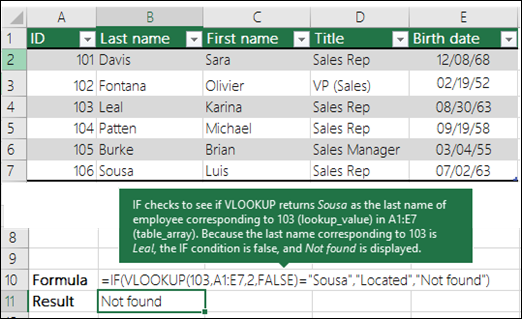
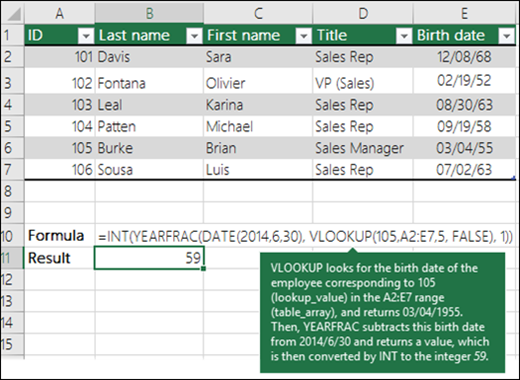
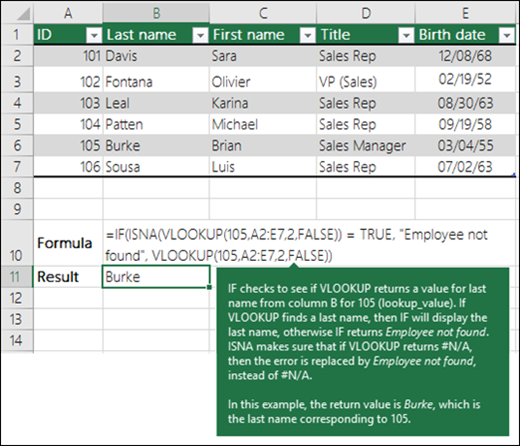
Ecco alcuni esempi della funzione CERCA.VERT:
Esempio 1
Esempio 2

Esempio 3
Esempio 4
Esempio 5
Problemi comuni
| Problema | Descrizione dell'errore |
|---|---|
| Valore errato restituito | Se range_lookup è VERO o viene omesso, la prima colonna deve essere ordinata alfabeticamente o numericamente. Se la prima colonna non è ordinata, il valore restituito potrebbe non essere quello previsto. Ordinare la prima colonna oppure usare FALSO per ottenere una corrispondenza esatta. |
| #N/D in una cella |
|
| #RIF! in una cella | Se col_index_num è maggiore del numero di colonne in matrice-tabella, si ottiene l'#REF! . Per altre informazioni su come correggere gli errori #RIF! in CERCA.VERT vedere Come correggere un errore #REF!. |
| #VALORE! in una cella | Se il table_array è minore di 1, otterrai il #VALUE! . Per altre informazioni su come correggere gli errori #VALORE! in CERCA.VERT, vedere Come correggere un errore #VALUE! nella funzione CERCA.VERT. |
| #NOME? in una cella | Il #NAME? indica in genere che nella formula mancano le virgolette. Per cercare il nome di una persona, racchiuderlo tra virgolette nella formula. Ad esempio, immettere il nome nel formato "Leoni" in =CERCA.VERT("Leoni";B2:E7;2;FALSO). Per altre informazioni, vedere Come correggere un errore #NOME?. |
| Errori #SPILL! in una cella | Questo particolare errore #SPILL! indica in genere che la formula si basa su un'intersezione implicita per il valore di ricerca e usa un'intera colonna come riferimento. Ad esempio, =CERCA.VERT( A:A,A:C,2,FALSO). È possibile risolvere il problema ancorando il riferimento di ricerca con l'operatore @ in questo modo: =CERCA.VERT(@A:A,A:C,2,FALSO). In alternativa, è possibile usare il metodo tradizionale CERCA.VERT e fare riferimento a una singola cella invece che a un'intera colonna: =CERCA.VERT(A2;A,A:C,2,FALSO). |
Procedure consigliate
| eseguire questa operazione | Motivo |
|---|---|
| Usare riferimenti assoluti per range_lookup | L'uso di riferimenti assoluti consente di copiare in basso una formula in modo che si riferisca sempre allo stesso intervallo di ricerca esatto. Altre informazioni su come usare i riferimenti di cella assoluti. |
| Non memorizzare valori numerici o di data come testo. | Quando si cercano valori numerici o date, assicurarsi che i dati nella prima colonna di table_array non siano memorizzati come valori di testo. altrimenti CERCA.VERT potrebbe restituire un valore non corretto o imprevisto. |
| Ordinare la prima colonna | Ordinare la prima colonna del table_array prima di usare CERCA.VERT quando range_lookup è VERO. |
| Usare caratteri jolly | Se range_lookup è FALSO e lookup_value è testo, in lookup_value è possibile usare i caratteri jolly, ovvero il punto interrogativo (?) e l'asterisco (*). Un punto interrogativo corrisponde a qualsiasi carattere singolo. Un asterisco corrisponde a qualsiasi sequenza di caratteri. Per trovare un vero e proprio punto interrogativo o asterisco, anteporre una tilde (~) a tale carattere. Ad esempio, =CERCA.VERT("Leon?";B2:E7;2;FALSO) cercherà tutte le istanze di Fontana, con l'ultima lettera variabile. |
| Verificare che i dati non contengano caratteri errati. | Quando si cercano valori di testo nella prima colonna, assicurarsi che i dati in tale colonna non contengano spazi iniziali, spazi finali, un uso non coerente delle virgolette semplici (' o ") e inglesi (' o ") o caratteri non stampabili. In questi casi, CERCA.VERT potrebbe restituire un valore imprevisto. Per ottenere risultati precisi, provare a usare la funzione LIBERA o la funzione ANNULLA.SPAZI per rimuovere gli spazi finali dopo i valori di tabella in una cella. |
Servono altre informazioni?
È sempre possibile rivolgersi a un esperto della Tech Community di Excel o ottenere supporto nelle Community.