

In questo argomento vengono descritti i motivi più comuni per cui viene visualizzato un "errore #N/D" sono il risultato della funzione INDICE o CONFRONTA .
Nota
Se si desidera che la funzione INDICE o CONFRONTA restituisca un valore significativo anziché #N/D, usare la funzione SE.ERRORE e quindi annidare le funzioni INDICE e CONFRONTA all'interno di tale funzione. La sostituzione di #N/D con il proprio valore identifica solo l'errore, ma non lo risolve. Prima di usare SE.ERRORE, verificare quindi che la formula funzioni correttamente.
Problema: Non ci sono dati da confrontare
Quando la funzione CONFRONTA non trova il valore di ricerca nella matrice di ricerca, restituisce l'errore #N/D.
Se si ritiene che i dati siano presenti nel foglio di calcolo, ma MATCH non è in grado di individuarli, il problema potrebbe essere:
- La cella contenga caratteri non previsti o spazi nascosti.
- La cella potrebbe non essere formattata come un tipo di dati corretto. Ad esempio, la cella contiene valori numerici, ma può essere formattata come Testo.
SOLUZIONE: Per rimuovere caratteri o spazi nascosti imprevisti, usare rispettivamente la funzione LIBERA o ANNULLA . Verificare anche che le celle siano formattate nei tipi di dati corretti.
È stata usata una formula di matrice senza premere CTRL+MAIUSC+INVIO
Quando si usa una matrice in INDICE,CONFRONTA o in una combinazione di queste due funzioni, è necessario premere CTRL+MAIUSC+INVIO sulla tastiera. Excel racchiuderà automaticamente la formula tra parentesi graffe {}. Se si prova a immettere manualmente le parentesi, Excel visualizzerà la formula come testo.
Nota
Se si ha una versione corrente di Microsoft 365, è sufficiente immettere la formula nella cella di output, quindi premere INVIO per confermare la formula come formula di matrice dinamica. In caso contrario, la formula deve essere immessa come formula di matrice legacy selezionando prima l'intervallo di output, immettendo la formula nella cella di output e quindi premendo CTRL+MAIUSC+INVIO per confermarla. Excel inserisce automaticamente parentesi graffe all'inizio e alla fine della formula. Per ulteriori informazioni sulle formule di matrice, vedere Formule di matrice: indicazioni ed esempi.
Problema: C'è una differenza il tipo di corrispondenza e l'ordinamento dei dati
Quando si usa CONFRONTA, deve esserci una coerenza tra il valore nell'argomento match_type e l'ordine di ordinamento dei valori nella matrice di ricerca. Se la sintassi devia dalle regole seguenti, si vedrà l'errore #N/D.
- Se match_type è 1 o non viene specificato, i valori in lookup_array devono essere in ordine crescente. Ad esempio, solo per citarne alcuni: -2, -1, 0, 1, 2…, A, B, C…, FALSE, TRUE.
- Se match_type è -1, i valori in lookup_array devono essere in ordine decrescente.
Nell'esempio seguente la funzione CONFRONTA è
=CONFRONTA(40,B2:B10,-1)
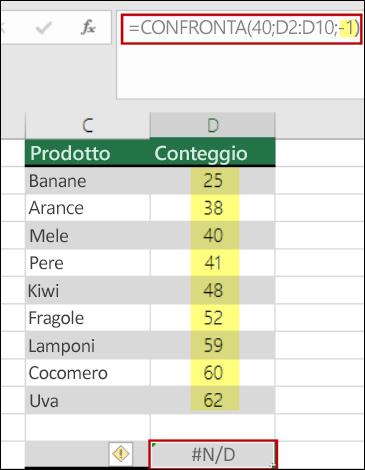
L'argomento match_type nella sintassi è impostato su -1, quindi l'ordine dei valori in B2:B10 deve essere in ordine decrescente affinché la formula funzioni. Ma i valori sono elencati in ordine crescente, generando l'errore #N/D.
SOLUZIONE: Impostare l'argomento match_type su 1 o ordinare la tabella in formato decrescente. E poi riprova.
Servono altre informazioni?
È sempre possibile rivolgersi a un esperto della Tech Community di Excel o ottenere supporto nelle Community.
Vedere anche
Come correggere un errore #N/D
Come usare le funzioni del foglio di lavoro INDICE e CONFRONTA con più criteri in Excel
Panoramica delle formule in Excel
Come evitare errori nelle formule
Rilevare gli errori nelle formule