

L'errore #N/D in genere indica che una formula non riesce a trovare un valore richiesto.
Soluzione principale
La causa più comune dell'errore #N/D con le funzioni CERCA.X, CERCA.VERT, CERCA.ORIZZ, CERCA o CONFRONTA è che una formula non riesce a trovare un valore a cui si fa riferimento. Ad esempio, il valore di ricerca non esiste nei dati di origine.
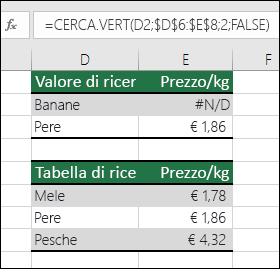 In questo caso nella tabella di ricerca non è presente il valore "Banane", pertanto CERCA.VERT restituisce un errore #N/D.
Soluzione: verificare che il valore di ricerca esista nei dati di origine o usare un gestore di errori nella formula, ad esempio SE.ERRORE. Ad esempio, =SE.ERRORE(FORMULA(),0), che significa:
- =SE(la formula restituisce un errore, restituire 0, in caso contrario restituire il risultato della formula)
È possibile usare "" per non visualizzare nulla o sostituire il proprio testo: =SE.ERRORE(FORMULA(),"Messaggio di errore qui")
Nota
Se è necessaria assistenza con l'errore #N/D per una specifica funzione, come CeRCA.VERT o INDICE/CONFRONTA, scegliere una di queste opzioni:
Può essere inoltre utile ottenere informazioni su alcune funzioni comuni in cui si verifica questo errore, tra cui CERCA.X, CERCA.VERT, CERCA.ORIZZ, CERCA o CONFRONTA.
Se non si è certi di cosa fare a questo punto o del tipo di assistenza necessaria, è possibile cercare domande simili in Microsoft Community o pubblicarne una.

Se è ancora necessaria assistenza per la risoluzione di questo errore, l'elenco di controllo seguente offre alcune procedure di risoluzione dei problemi utili per identificare gli errori nelle formule.
Tipi di valore non corretti
Il valore di ricerca e i dati di origine hanno tipi di dati diversi. Ad esempio, si prova a fare in modo che CERCA.VERT faccia riferimento a un numero, ma i dati di origine sono archiviati come testo.
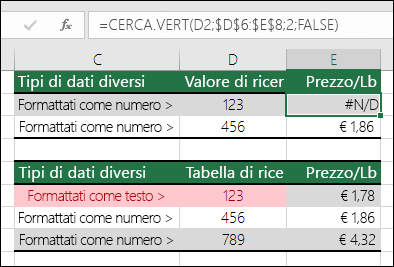 Soluzione: Assicurarsi che i tipi di dati siano identici. Per controllare i formati delle celle, selezionare una cella o intervallo di celle, fare clic con il pulsante destro del mouse e scegliere Formato numero celle> (o premere CTRL+1) e modificare il formato numero, se necessario.
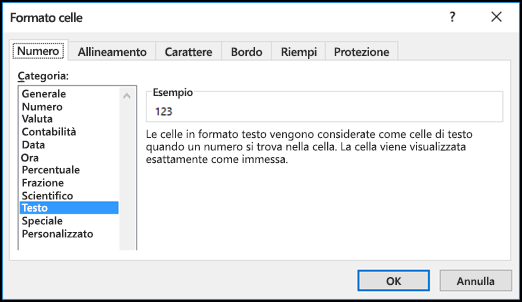
Suggerimento
Se è necessario forzare una modifica del formato su un'intera colonna, applicare il formato desiderato, quindi usare Testo dati >su Fine colonne>.
Le celle contengono spazi aggiuntivi
È possibile usare la funzione ANNULLA.SPAZI per rimuovere gli eventuali spazi iniziali o finali. L'esempio seguente usa ANNULLA.SPAZI annidata all'interno di una funzione CERCA.VERT per rimuovere gli spazi iniziali dai nomi in A2:A7 e restituire il nome del reparto.
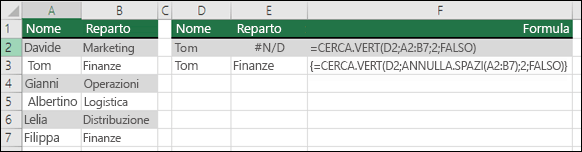 =CERCA.VERT(D2;ANNULLA.A2:B7);2;FALSO)
Nota
Formule di matrice dinamiche : se si ha una versione corrente di Microsoft 365 e si usa il canale Insider Fast release, è possibile immettere la formula nella cella superiore sinistra dell'intervallo di output, quindi premere INVIO per confermare la formula come formula di matrice dinamica. In caso contrario, è necessario inserire la formula come formula di matrice legacy selezionando prima l'intervallo di output, inserire la formula nella cella superiore sinistra dell'intervallo di output, quindi premere CTRL+MAIUSC+INVIO per confermarla. Excel inserisce automaticamente le parentesi graffe all'inizio e alla fine della formula. Per ulteriori informazioni sulle formule di matrice, vedere Formule in forma di matrice: indicazioni ed esempi.
Differenza tra l'uso dei metodi Corrispondenza approssimativa e Corrispondenza esatta (VERO/FALSO)
Per impostazione predefinita, le funzioni che cercano informazioni nelle tabelle devono essere disposte in ordine crescente. Le funzioni del foglio di lavoro CERCA.VERT e CERCA.ORIZZ, tuttavia, contengono un argomento intervallo che indica alla funzione di trovare una corrispondenza esatta anche se la tabella non è ordinata. Per trovare una corrispondenza esatta, impostare l'argomento intervallo su FALSO. Si noti che l'uso di VERO, che indica alla funzione di cercare una corrispondenza approssimativa, può non solo causare un errore #N/D, ma anche restituire risultati errati, come illustrato nell'esempio seguente.
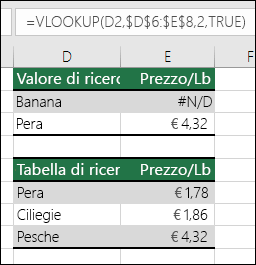 In questo esempio, non solo "Banane" restituisce un errore #N/D, ma "Pere" restituisce il prezzo sbagliato. Il motivo è l'uso dell'argomento VERO, che indica alla funzione CERCA.VERT di cercare una corrispondenza approssimativa anziché una corrispondenza esatta. Non esiste una corrispondenza simile per "Banane" e "Pere" precede "Pesche" nell'ordine alfabetico. In questo caso, usare CERCA.VERT con l'argomento FALSO restituirebbe il prezzo corretto per "Pere", ma "Banane" restituirebbe comunque un errore #N/D, perché nell'elenco di ricerca non esiste alcun valore "Banane" corrispondente.
Se si usa la funzione CONFRONTA, modificare il valore dell'argomento corrisp per specificare l'ordinamento della tabella. Per trovare una corrispondenza esatta, impostare l'argomento corrisp su 0 (zero).
Una formula di matrice fa riferimento a un intervallo con numero di righe o colonne diverse dall'intervallo che contiene la formula di matrice
Per risolvere questo problema, verificare che l'intervallo a cui fa riferimento la formula di matrice abbia lo stesso numero di righe e colonne dell'intervallo di celle in cui è stata immessa la formula di matrice. In alternativa, immettere la formula di matrice in un numero maggiore o minore di celle corrispondente al riferimento all'intervallo presente nella formula.
In questo esempio, la cella E2 fa riferimento a intervalli non corrispondenti:
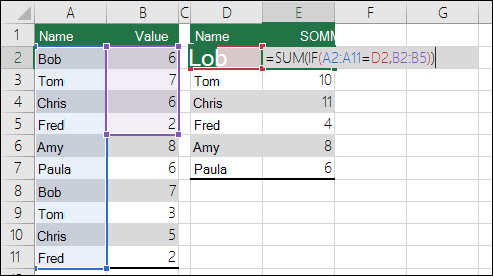 =SOMMA(SE(A2:A11=D2;B2:B5))
Affinché la formula esegua correttamente il calcolo, occorre modificarla in modo che entrambi gli intervalli riflettano le righe 2-11.
=SOMMA(SE(A2:A11=D2,B2:B11))
Nota
Formule di matrice dinamiche : se si ha una versione corrente di Microsoft 365 e si usa il canale Insider Fast release, è possibile immettere la formula nella cella superiore sinistra dell'intervallo di output, quindi premere INVIO per confermare la formula come formula di matrice dinamica. In caso contrario, è necessario inserire la formula come formula di matrice legacy selezionando prima l'intervallo di output, inserire la formula nella cella superiore sinistra dell'intervallo di output, quindi premere CTRL+MAIUSC+INVIO per confermarla. Excel inserisce automaticamente le parentesi graffe all'inizio e alla fine della formula. Per ulteriori informazioni sulle formule di matrice, vedere Formule in forma di matrice: indicazioni ed esempi.
Se è stato immesso manualmente #N/D o NON.DISP() nelle celle perché i dati erano mancanti, sostituire il valore con dati effettivi non appena sono disponibili. Finché non viene eseguita questa operazione, le formule che fanno riferimento a queste celle non potranno calcolare un valore e restituiranno l'errore #N/D.
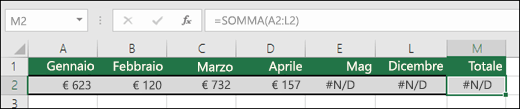 In questo caso, May-December avere valori #N/D, quindi il totale non può calcolare e restituisce un errore #N/D.
In una formula che usa una funzione predefinita o definita dall'utente mancano uno o più argomenti obbligatori.
Per risolvere il problema, verificare la sintassi della formula della funzione in uso e immettere tutti gli argomenti obbligatori nella formula che restituisce l'errore. Può essere necessario passare a Visual Basic Editor (VBE) per controllare la funzione. Si può accedere a VBE dalla scheda Sviluppo oppure con ALT+F11.
Una funzione definita dall'utente che è stata immessa non è disponibile.
Per risolvere il problema, verificare che la cartella di lavoro contenente la funzione definita dall'utente sia aperta e che la funzione effettui il calcolo correttamente.
La macro eseguita usa una funzione che restituisce #N/D.
Per risolvere questo problema, verificare che gli argomenti della funzione siano corretti e usati nella posizione appropriata.
Si modifica un file protetto che contiene funzioni come CELLA e il contenuto delle celle restituisce errori N/D
Per risolvere questo errore, premere CTRL+ALT+F9 per ricalcolare il foglio.
Serve aiuto per comprendere gli argomenti di una funzione?
In caso di dubbi sugli argomenti da usare, è possibile usare la Creazione guidata funzione. Selezionare la cella contenente la formula in questione, quindi passare alla scheda Formule e premere Inserisci funzione.
 Excel caricherà automaticamente la procedura guidata:
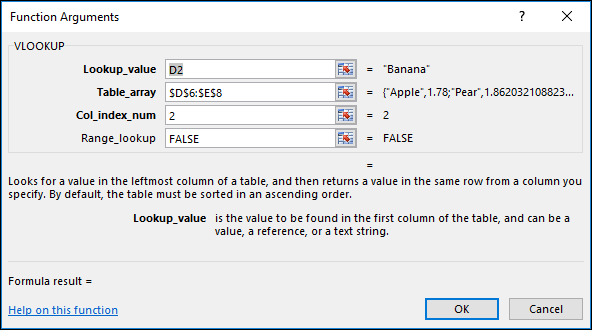 Facendo clic su ogni argomento, Excel presenterà le informazioni appropriate.
Uso di #N/D con i grafici
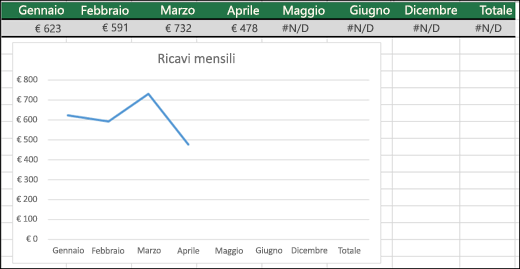
#N/D può essere utile. È prassi comune usare #N/D quando si usano dati come nell'esempio seguente, perché i valori di #N/D non vengono tracciati nei grafici. Ecco un esempio dell'aspetto di un grafico con valori 0 e con valori #N/D.
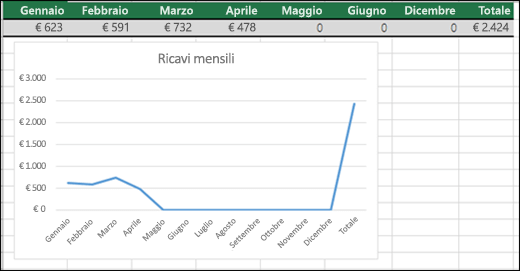 Nell'esempio precedente i valori 0 sono stati tracciati e vengono visualizzati sotto forma di una linea piatta nella parte inferiore del grafico, che quindi risale per mostrare il totale. Nell'esempio i valori 0 sono stati sostituiti con #N/D.
Servono altre informazioni?
È sempre possibile rivolgersi a un esperto della Tech Community di Excel o ottenere supporto nelle Community.
Vedere anche
Convertire in numeri i numeri memorizzati come testo
Panoramica delle formule in Excel
Come evitare errori nelle formule
Rilevare gli errori nelle formule
Scelte rapide da tastiera in Excel