
La funzione IMPORTCSV consente di importare dati da un file CSV direttamente in Excel. Fornisce un modo semplificato per inserire i dati delimitati da virgole come una matrice dinamica, con opzioni per ignorare o acquisire righe e applicare le impostazioni locali per la formattazione regionale.
Nota
Questa funzionalità è attualmente disponibile per gli abbonati a Microsoft 365 iscritti al canale Insider Beta , che esegue la versione 2502 (build 18604.20002) o successiva in Excel per Windows.
Sintassi
La funzione IMPORTCSV importa dati da un file CSV in Excel come matrice dinamica.
La sintassi della funzione INV.IMPORT.COST è:
INV.IMPORT.CS(percorso; [skip_rows]; [take_rows]; [impostazioni locali])
| Argomento | Descrizione |
|---|---|
|
percorso (obbligatorio) |
Percorso del file locale o URL del file CSV da importare. |
| skip_rows | Numero che specifica il numero di righe da ignorare. Un valore negativo ignora le righe dalla fine della matrice. |
| take_rows | Numero che specifica il numero di righe da restituire. Un valore negativo accetta le righe dalla fine della matrice. |
| impostazioni locali | Determina la formattazione regionale, ad esempio data, formati numerici. Per impostazione predefinita, vengono usate le impostazioni locali del sistema operativo. |
Nota
- Le funzioni di importazione non vengono aggiornate automaticamente. Per aggiornare i dati importati, usare il pulsante Aggiorna tutto nella scheda Dati .
- La funzione IMPORTCSV è una versione semplificata di IMPORTTEXT che prevede delimitatori di virgole e codifica UTF-8 . Per una maggiore flessibilità, incluso il supporto per più delimitatori, codifica e colonne a larghezza fissa, vedere Funzione IMPORTTEXT.
Connessione a file di testo sul Web
Quando si importa un file dal Web, potrebbe essere necessario specificare le credenziali o accedere per accedere al file di origine. In questi casi, verrà richiesto di selezionare il metodo di autenticazione da usare per l'URL fornito tramite una finestra di dialogo di autenticazione.
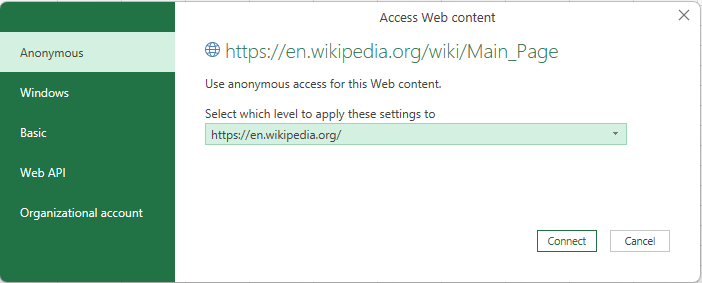
I metodi di autenticazione disponibili sono:
- Anonimo: selezionare questo metodo di autenticazione quando il contenuto è accessibile pubblicamente e non richiede l'accesso.
- Windows: selezionare questo metodo di autenticazione quando si accede a una risorsa che richiede le credenziali di Windows.
- Di base: selezionare questo metodo di autenticazione quando la risorsa richiede un nome utente e una password.
- API Web: selezionare questo metodo se la risorsa Web a cui ci si connette usa una chiave API per l'autenticazione.
- Account aziendale: selezionare questo metodo di autenticazione se la risorsa richiede le credenziali dell'account aziendale.
Per cancellare le autorizzazioni concesse durante il processo di autenticazione, fare clic su Recupera dati> 'Impostazioni origine dati>...'. Quindi, nella scheda "Autorizzazioni globali", seleziona il percorso URL pertinente e fai clic su "Cancella autorizzazioni"

Esempi
Gli esempi seguenti si basano su un percorso file di testo fittizio : "C:\Data\example.csv".
Esempio 1
Restituisce le prime due righe dal file di origine
Dati
| Prodotto | Categoria | Prezzo |
|---|---|---|
| A | 1 | 10 |
| B | 2 | 20 |
| C | 3 | 30 |
| Formule |
|---|
| =INV.IMPORT("C:\Data\example.csv";;2) |
La figura seguente mostra il risultato:

Esempio 2
Ignorare la prima riga del file di origine
Dati
| Prodotto | Categoria | Prezzo |
|---|---|---|
| A | 1 | 10 |
| B | 2 | 20 |
| C | 3 | 30 |
| Formule |
|---|
| =INV.IMPORT("C:\Data\example.csv";1) |
La figura seguente mostra il risultato:
