
La LET funzione assegna nomi ai risultati del calcolo. Questo consente di archiviare calcoli intermedi e valori o di definire i nomi all'interno di una formula. Questi nomi si applicano solo all'interno dell'ambito della LET funzione. Analogamente alle variabili nella programmazione, LET viene eseguita tramite la sintassi nativa della formula di Excel.
Per usare la LET funzione in Excel, definire coppie di nomi e valori associati e un calcolo che li usa tutti. È necessario definire almeno una coppia nome/valore (una variabile) e LET supporta fino a 126.
Vantaggi
-
Miglioramento delle prestazioni Se si scrive più volte la stessa espressione in una formula, Excel ha calcolato il risultato più volte.
LETconsente di chiamare l'espressione in base al nome e di calcolarla una sola volta in Excel. - Facile lettura e composizione Non è più necessario ricordare a cosa si riferiva un intervallo o un riferimento di cella specifico, cosa stava facendo il calcolo o copiare/incollare la stessa espressione. Con la capacità di assegnare un nome alle variabili, è possibile fornire un contesto significativo agli utilizzatori della formula.
Sintassi
=
LET(nome1, name_value1, calculation_or_name2, [name_value2, calculation_or_name3...])
| Argomento | Descrizione |
|---|---|
|
nome1 Obbligatorio |
Il primo nome da assegnare. Deve iniziare con una lettera. Non può essere il risultato di una formula o essere in conflitto con la sintassi dell'intervallo. |
|
nome_valore1 Obbligatorio |
Il valore assegnato a nome1. |
|
calcolo_o_nome2 Obbligatorio |
Uno dei seguenti elementi:
|
|
nome_valore2 Facoltativo |
Il valore assegnato a calcolo_o_nome2. |
|
calcolo_o_nome3 Facoltativo |
Uno dei seguenti elementi:
|
Nota
- L'ultimo argomento deve essere un calcolo che dà un risultato.
- I nomi delle variabili sono allineati a nomi validi che è possibile usare in Gestione nomi. Ad esempio, "a" è valido ma "c" non lo è perché è in conflitto con lo stile di riferimento R1C1.
Esempi
Esempio 1
Si pensi all'espressione semplice "SOMMA(x,1)", dove x è una variabile denominata a cui è possibile assegnare un valore (in questo caso a x è assegnato il valore 5).
=
LET(x, 5, SOMMA(x, 1))
Quando questa formula viene immessa in una cella, restituirà il valore 6.
Esempio 2
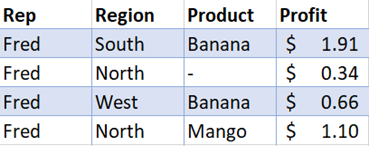
Supponiamo di avere alcuni dati di vendita non elaborati e di volerli filtrare per mostrare una persona e aggiungere un trattino a ogni cella vuota.
| Dati non filtrati | Dati filtrati |
|---|---|

|
|
Anche se quanto sopra può essere eseguito senza un LET, usando LET migliora la leggibilità della formula e calcola due volte più velocemente rispetto a .LET
Dati di esempio
Copiare la tabella seguente nella cella A1 di un foglio di lavoro vuoto, se si vuole seguire questo esempio.
| Agente | Area geografica | Prodotto | Profitto |
|---|---|---|---|
| Amy | Est | Mela | $1,33 |
| Fred | Sud | Banana | $0,09 |
| Amy | Ovest | Mango | $1,85 |
| Fred | Nord | $0,82 | |
| Fred | Ovest | Banana | $1,25 |
| Amy | Est | Mela | $0,72 |
| Fred | Nord | Mango | $0,54 |
Formula originale
=SE(VAL.VUOTO(FILTRO(A2:D8,A2:A8="Fred")),"-", FILTRO(A2:D8,A2:A8="Fred"))
Formula in uso LET
=LET( filterCriteria,"Fred", filteredRange, FILTER(A2:D8,A2:A8=filterCriteria), IF(ISBLANK(filteredRange),"-", filteredRange))