

Office Scripts può essere condiviso con altri utenti dell'organizzazione. Quando si condivide uno script, lo si associa alla cartella di lavoro corrente. Ciò consente ad altri utenti dell'organizzazione di visualizzarlo ed eseguirlo.
Importante
Chiunque sia in grado di modificare una cartella di lavoro può visualizzare ed eseguire gli script collegati.
Condividere e annullare la condivisione di uno script in una cartella di lavoro
Gli script sono memorizzati sul tuo OneDrive. Quando si condivide uno script, si crea un collegamento tra lo script e la cartella di lavoro aperta.
Per condividere uno script, segui questi passaggi.
Nella scheda Automatizza selezionare lo script che si vuole condividere dalla Raccolta script di Office scegliendo Visualizza script .
Nota
Puoi condividere solo i tuoi script. È possibile avere accesso ad altri script condivisi con l'utente o a script di esempio predefiniti che non possono essere condivisi.

Si apre il riquadro attività Script di Office che mostra lo script selezionato.
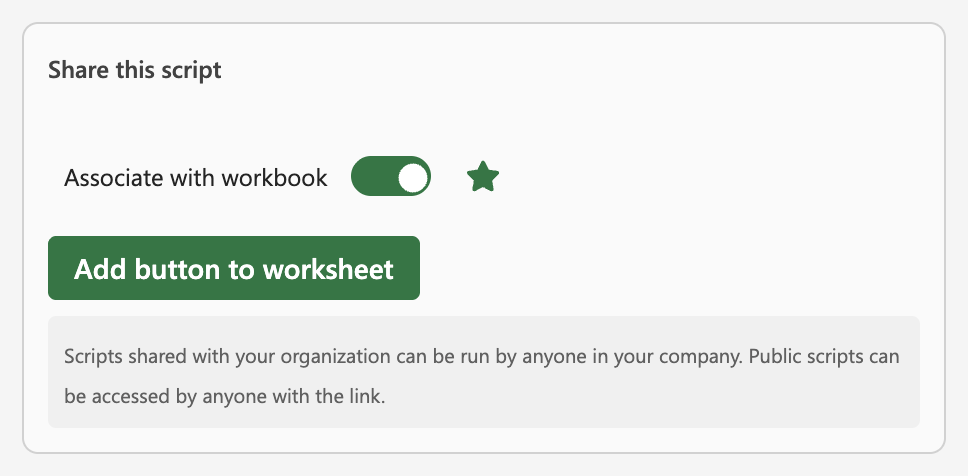
Scorri fino alla sezione Condividi questo script . Attivare o disattivare Associa a cartella di lavoro per collegare lo script alla cartella di lavoro corrente.
Nota
- Gli script condivisi possono essere eseguiti da qualsiasi utente con le autorizzazioni di scrittura per la cartella di lavoro. Qualsiasi modifica apportata dallo script viene registrata come modifica dalla persona che esegue lo script, non dal proprietario dello script.
- Tutti gli aggiornamenti apportati a uno script condiviso vengono condivisi automaticamente con altri utenti. Lo script viene aggiornato quando si salva. Gli utenti che usano lo script potrebbero doverlo riaprire se hanno una versione precedente aperta quando viene apportata una modifica.
- Uno script di Office può essere condiviso solo all'interno dell'organizzazione. Gli script non possono essere condivisi con utenti esterni.
Selezionare il pulsante Aggiungi al foglio di lavoro per aggiungere un pulsante al foglio di lavoro che attiva lo script.
Per visualizzare gli script associati a una worbook, passare a Questa cartella di lavoro nel riquadro attività Script di Office.

Impostare Associa alla cartella di lavoro su off per interrompere la condivisione di uno script con tale cartella di lavoro.
Importante
Se si elimina un pulsante script dalla cartella di lavoro, non si disattiva l'opzione Associa alla cartella di lavoro o si rimuove lo script dall'elenco Cartella di lavoro nel riquadro attività Script di Office.
Suggerimento
Per condividere lo script con una persona specifica invece di condividerlo nella cartella di lavoro, passare alla cartella Documenti > di OneDrive > eScript e condividere il file di script.
Salvare Office Scripts in un sito di SharePoint
Salvare Office Scripts in SharePoint per condividerlo con il team. Quando si salva uno script in SharePoint, chiunque abbia accesso a SharePoint può visualizzarlo, modificarlo o eseguirlo.
Spostare uno script in SharePoint
Seguire questa procedura per modificare la posizione di archiviazione di uno script.
- Nella scheda Automatizza selezionare lo script che si vuole condividere dalla raccolta o selezionare Visualizza script per aprire il riquadro attività Script di Office.
- Selezionare il menu ... e quindi selezionare Sposta script. Verrà aperta una selezione file in cui è possibile selezionare le cartelle nel sito di SharePoint. Se si salva in una nuova posizione, lo script si sposta in tale posizione.
Nota
- Lo spostamento di uno script può richiedere fino a un minuto.
- Lo spostamento di uno script interrompe i collegamenti e i flussi di condivisione ad esso associati. Se sono presenti collegamenti che potrebbero essere associati allo script, viene visualizzato un messaggio di avviso. Il messaggio di avviso non significa sempre che si verificherà una rottura, ma solo che una è possibile.

Consente l'esecuzione di uno script condiviso
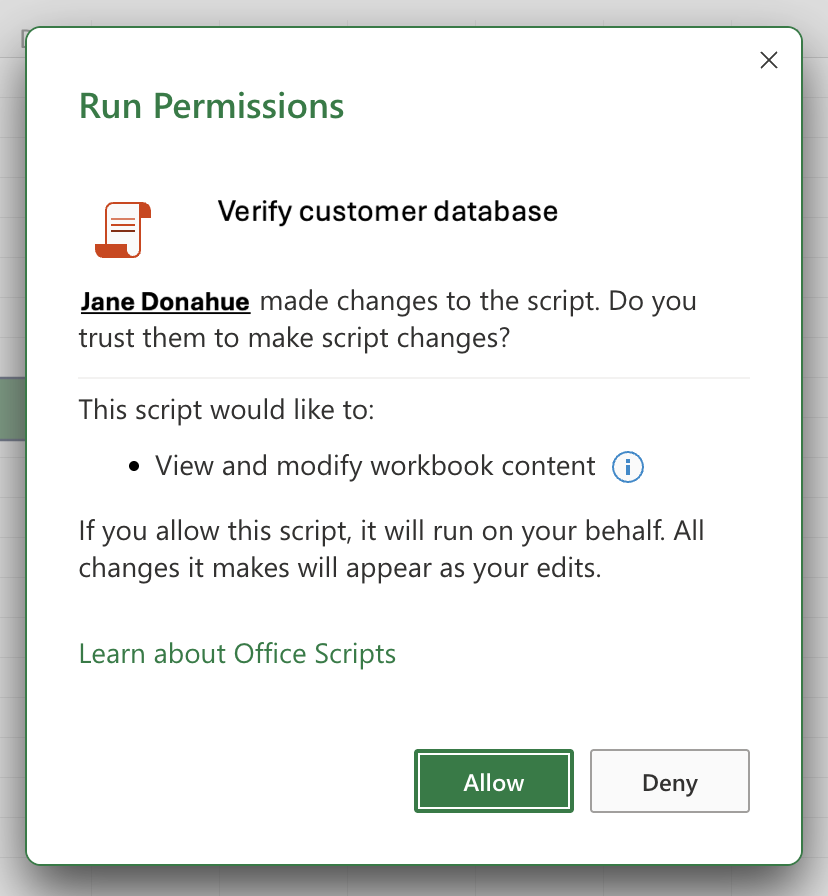
La prima volta che si esegue uno script di cui non si è proprietari, viene visualizzata la finestra di dialogo Esegui autorizzazioni . Viene chiesto se consentire allo script di visualizzare e modificare la cartella di lavoro. Se si considera attendibile l'autore dello script, selezionare Consenti.
Nota
La finestra di dialogo Esegui autorizzazioni si apre anche ogni volta che lo script viene aggiornato da un altro collega dell'organizzazione.
Requisiti
Un account di sottoscrizione di Microsoft 365 attivo con una licenza commerciale o didattica di Microsoft 365 che ha accesso alle app desktop di Office di Microsoft 365. Questo include:
- Microsoft 365 Apps for business
- Microsoft 365 Business Standard
- Microsoft 365 Apps for enterprise
- Office 365 ProPlus per dispositivi
- Office 365 A3
- Office 365 A5
- Office 365 Enterprise E1
- Office 365 Enterprise E3
- Office 365 Enterprise E5
- Office 365 F3
- Autenticazione del server: quando si esegue per la prima volta il registratore di script o l'editor di codice, è necessario eseguire l'autenticazione con il server, in modo che gli script possano essere salvati nel cloud. Accedere all'account Microsoft come al solito, quindi quando viene visualizzata la richiesta di Autorizzazioni richieste, scegliere Accetta per continuare.
Nota
Dopo aver attivato l'impostazione corretta nell'interfaccia di amministrazione, gli utenti finali con la licenza appropriata possono accedere alla funzionalità. Questa funzionalità non è ancora disponibile in Microsoft 365 per il governo degli Stati Uniti e i clienti con residenza dei dati in una delle nuove aree geografiche dei data center locali .
Vedere anche
Introduzione a Office Scripts in Excel