

Nella finestra di dialogo Imposta pagina è possibile configurare il layout e le opzioni di stampa di una pagina.
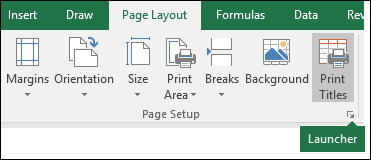
Fare clic sulla scheda Layout di pagina, quindi nel gruppo Imposta pagina fare clic sull'immagine del  di visualizzazione della finestra di dialogo.
Opzioni delle linguette pagina
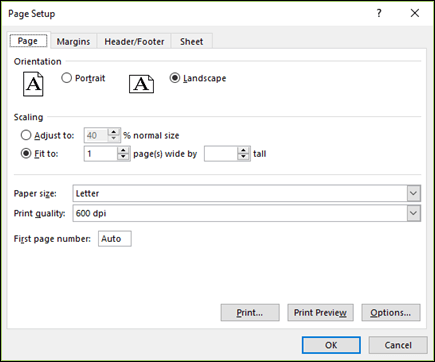 Orientamento Scegliere tra orizzontale e verticale.
Ridimensionamento Ingrandisce o riduce il foglio di lavoro o la selezione durante la stampa in modo che rientri nel numero di pagine specificato.
- Regola a Quando si seleziona Regola a, è possibile immettere una percentuale nella casella % dimensione normale .
- Adatto a Quando si seleziona Adatta a, è possibile immettere un numero nelle caselle pagine larghezza per e nella casella alta . Per riempire la larghezza della carta e utilizzare tutte le pagine necessarie, digitare 1 nella casella di larghezza delle pagine e lasciare vuota la casella alta.
Formato carta In questa casella fare clic su Letter, Legal o altre opzioni di formato per indicare il formato da usare per il documento stampato o la busta.
Qualità di stampa In questa casella fare clic su una risoluzione per specificare la qualità di stampa per il foglio di lavoro attivo. La risoluzione è il numero di punti per pollice lineare (dpi) visualizzati sulla pagina stampata. Una risoluzione più alta produce una qualità di stampa migliore nelle stampanti che supportano la stampa ad alta risoluzione.
Numero della prima pagina In questa casella, immettere Auto per iniziare la numerazione delle pagine in corrispondenza di "1" (se si tratta della prima pagina del processo di stampa) o del numero sequenziale successivo (se non è la prima pagina del processo di stampa). Immettere un numero per specificare un numero di pagina iniziale diverso da "1".
Inizio pagina
Opzioni della scheda Margini
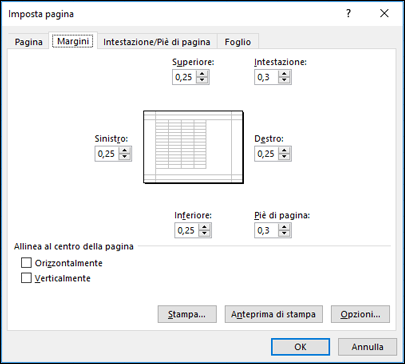 Immettere le impostazioni dei margini e visualizzare i risultati nella casella di anteprima .
- In alto, in basso, a sinistra, a destra Modificare le misure nelle caselle In alto, In basso, A sinistra e A destra per specificare la distanza tra i dati e il bordo della pagina stampata.
- Intestazione o piè di pagina Immettere un numero nella casella Intestazione o Piè di pagina per regolare la distanza tra l'intestazione e la parte superiore della pagina o tra il piè di pagina e la parte inferiore della pagina. La distanza deve essere inferiore alle impostazioni dei margini per evitare che l'intestazione o il piè di pagina si sovrappongano ai dati.
Allineare al centro la pagina Centrare i dati sulla pagina entro i margini selezionando la casella di controllo Verticalmente,Orizzontalmente o entrambe.
Inizio pagina
Opzioni della scheda Intestazione/Piè di pagina
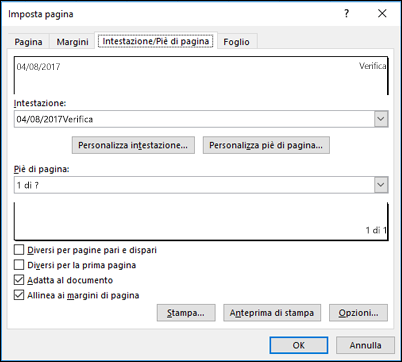 Intestazione Fare clic su un'intestazione predefinita nella casella Intestazione oppure scegliere Intestazione personalizzata per creare un'intestazione personalizzata per il foglio di lavoro che si desidera stampare. L'intestazione predefinita viene copiata nella finestra di dialogo Intestazione , in cui è possibile formattare o modificare l'intestazione selezionata.
Piè di pagina Fare clic su un piè di pagina incorporato nella casella Piè di pagina oppure fare clic su Piè di pagina personalizzato per il foglio di lavoro che si vuole stampare. Il piè di pagina incorporato viene copiato nella finestra di dialogo Piè di pagina , in cui è possibile formattare o modificare il piè di pagina selezionato.
Diversi per le pagine pari e dispari Selezionare la casella di controllo Diverse pagine pari e dispari per specificare che le intestazioni e i piè di pagina delle pagine dispari devono essere diversi da quelli delle pagine pari.
Prima pagina diversa Selezionare la casella di controllo Diversi per la prima pagina per rimuovere intestazioni e piè di pagina o per creare intestazioni e piè di pagina personalizzati per la prima pagina stampata. Per creare un'intestazione o un piè di pagina personalizzato per la prima pagina, selezionare questa casella di controllo, fare clic su Intestazione personalizzata o Piè di pagina personalizzato e quindi nella scheda Intestazione prima pagina o Piè di pagina prima pagina è possibile aggiungere le informazioni dell'intestazione o del piè di pagina da visualizzare nella prima pagina.
Ridimensiona con il documento Selezionare la casella di controllo Ridimensiona con il documento per specificare se le intestazioni e i piè di pagina devono usare le stesse dimensioni e proporzioni del carattere del foglio di lavoro. Per impostazione predefinita, questa casella di controllo è selezionata. Per rendere le dimensioni del carattere e le proporzioni delle intestazioni o dei piè di pagina indipendenti dalle proporzioni del foglio di lavoro in modo da creare una visualizzazione uniforme su più pagine, deselezionare la casella di controllo.
Allinea ai margini della pagina Selezionare la casella di controllo Allinea ai margini di pagina per verificare che il margine dell'intestazione o del piè di pagina sia allineato ai margini sinistro e destro del foglio di lavoro. Per impostazione predefinita, questa casella di controllo è selezionata. Per impostare i margini di sinistra e di destra delle intestazioni e dei piè di pagina su un valore specifico indipendente dai margini di sinistra e di destra del foglio di lavoro, deselezionare questa casella di controllo.
Inizio pagina
Opzioni delle schede del foglio
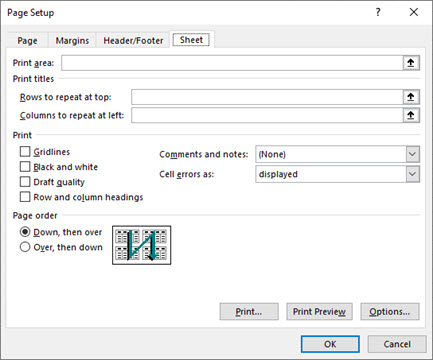 Area di stampa Fare clic sulla casella Area di stampa per selezionare un intervallo di fogli di lavoro da stampare, quindi trascinare le aree del foglio di lavoro da stampare. Il pulsante Comprimi finestra di dialogo
  all'estremità destra di questa casella sposta temporaneamente la finestra di dialogo in modo che si entri nell'intervallo selezionando le celle nel foglio di lavoro. Al termine, è possibile fare di nuovo clic sul pulsante per visualizzare l'intera finestra di dialogo.
Titoli di stampa Selezionare un'opzione in Stampa titoli per stampare le stesse colonne o righe dei titoli in ogni pagina di un foglio di lavoro stampato. Selezionare Righe da ripetere in alto se si vuole righe specifiche come titolo orizzontale per ogni pagina. Selezionare Colonne da ripetere a sinistra se si vogliono inserire titoli verticali in ogni pagina. Quindi, nel foglio di lavoro, selezionare una o più celle nelle colonne o nelle righe del titolo desiderate. Il pulsante Comprimi finestra di dialogo all'estremità destra di questa casella sposta temporaneamente la finestra di dialogo in modo che si entri nell'intervallo selezionando le celle nel foglio di lavoro. Al termine, è possibile fare di nuovo clic sul pulsante per visualizzare l'intera finestra di dialogo.
Stampa Specifica cosa viene stampato dal foglio di lavoro, se la stampa è a colori o in bianco e nero e qual è la qualità di stampa.
- Griglia Selezionare la casella di controllo Griglia per includere la griglia del foglio di lavoro nella stampa. Le griglie non vengono stampate per impostazione predefinita, indipendentemente dal fatto che siano visualizzate o meno nel foglio di lavoro.
- Bianco e nero Selezionare la casella di controllo Bianco e nero quando si usa una stampante a colori, ma si vuole usare il bianco e nero solo durante la stampa. Questa opzione non è selezionata per impostazione predefinita. Non è necessario selezionarlo quando si utilizza una stampante che stampa solo in bianco e nero.
- Qualità del draft Selezionare la casella di controllo Qualità bozza per stampare più velocemente usando una qualità di stampa inferiore quando la stampante in uso ha una modalità di qualità bozza. Questa opzione non ha alcun effetto quando la stampante non ha una modalità di qualità bozza.
- Intestazioni di riga e di colonna Selezionare la casella di controllo Intestazioni di riga e di colonna per includere tali intestazioni nella stampa.
- Commenti e note In questa casella selezionare il punto in cui visualizzare nella stampa le annotazioni aggiunte alle celle del foglio di lavoro. Selezionare Alla fine del foglio per combinare tutte le annotazioni e stamparle insieme in una pagina aggiunta alla fine della stampa. Selezionare Come visualizzato nel foglio per stampare le annotazioni nella posizione originale nel foglio di lavoro. Le annotazioni non vengono incluse automaticamente nella stampa, perché per impostazione predefinita è selezionata l'opzione Nessuna .
- Errori di cella come In questa casella selezionare come visualizzare nella stampa gli errori di cella visualizzati nel foglio di lavoro. Per impostazione predefinita, gli errori vengono visualizzati così come sono, ma non è possibile visualizzarli <selezionando vuoto>, visualizzarli come doppio trattino selezionando --, o visualizzarli come #N/D.
Ordine delle pagine Fare clic su giù, quindi su più o su più volte, e infine su giù per controllare l'ordine in cui i dati vengono numerati e stampati quando non rientrano in una sola pagina. L'immagine di esempio mostra in anteprima la direzione di stampa del documento quando si sceglie una di queste opzioni.
Collegamenti correlati
Ripetere righe e colonne come titoli o etichette su ogni pagina stampata
Inizio pagina
Servono altre informazioni?
È sempre possibile rivolgersi a un esperto della Tech Community di Excel o ottenere supporto nelle Community.
Vedere anche
Visualizzare l'anteprima delle pagine del foglio di lavoro prima di stamparle