

Per impedire ad altri utenti di cambiare, spostare o eliminare i dati di un foglio di lavoro di Excel, per sbaglio o intenzionalmente, è possibile bloccare le celle e quindi proteggere il foglio con una password. Si supponga di avere un foglio di lavoro con il report di aggiornamento del team, in cui si vuole che i membri aggiungano dati solo in specifiche celle e non siano in grado di modificare altro. Con la protezione del foglio di lavoro, è possibile rendere modificabili solo alcune parti del foglio, mentre i dati di altre aree non potranno essere modificati.
Attenzione
Le password in Excel per Mac hanno un limite di 15 caratteri. Non è possibile aprire una cartella di lavoro o un documento che è stato protetto tramite password nella versione basata su Windows di Excel o Word se la password è più lunga di quindici caratteri. Se si vuole aprire il file in Office per Mac, chiedere all'utente che lo ha creato in Windows di modificare la lunghezza della password. La protezione dei fogli e degli elementi della cartella di lavoro non deve essere confusa con la sicurezza delle password a livello di cartella di lavoro. La protezione degli elementi non può proteggere una cartella di lavoro da utenti con intenzioni dannose. Per un ulteriore livello di sicurezza, è consigliabile proteggere l'intero file della cartella di lavoro usando una password.
Proteggere gli elementi del foglio
La protezione del foglio di lavoro è un processo in due passaggi: prima di tutto sbloccare le celle che altri utenti possono modificare e quindi proteggere il foglio di lavoro con o senza una password.
Apri il foglio da proteggere.
Fare clic suProteggi fogliorevisione>.
Nell'elenco Consenti agli utenti di questo foglio di selezionare gli elementi che si desidera consentire agli utenti di modificare.
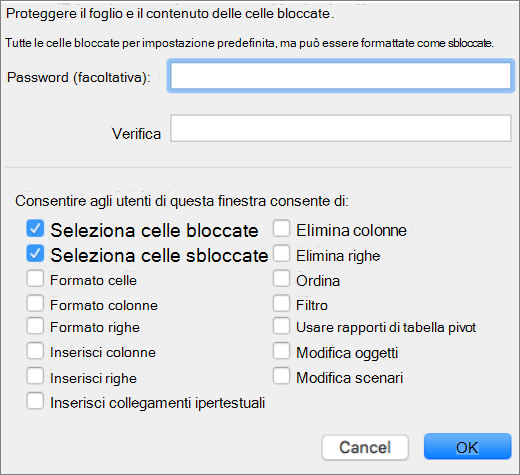
Opzione Operazioni consentite a tutti gli utenti del foglio di lavoro Seleziona celle bloccate Spostare il puntatore all'interno delle celle per le quali è selezionata la casella Bloccata nella scheda Protezione della finestra di dialogo Formato celle. Per impostazione predefinita, agli utenti è consentito selezionare le celle bloccate. Seleziona celle sbloccate Spostare il puntatore all'interno delle celle per le quali è deselezionata la casella Bloccata nella scheda Protezione della finestra di dialogo Formato celle. Per impostazione predefinita, agli utenti è consentito selezionare le celle sbloccate e premere TAB per spostarsi tra le celle sbloccate di un foglio di lavoro protetto. Formato celle Cambiare una o più opzioni della finestra di dialogo Formato celle o Formattazione condizionale. Se sono stati applicati formati condizionali prima di proteggere il foglio di lavoro, la formattazione continua a essere cambiata quando un utente immette un valore che soddisfa una condizione diversa. Formato colonne Usare uno dei comandi di formattazione delle colonne, ad esempio per modificare la larghezza delle colonne o per nascondere le colonne (scheda Home, gruppo Celle, pulsante Formato). Formato righe Usare uno dei comandi di formattazione delle righe, ad esempio per modificare l'altezza delle righe o per nascondere le righe (scheda Home, gruppo Celle, pulsante Formato). Inserisci colonne Inserire colonne. Inserisci righe Inserire righe. Inserisci collegamenti ipertestuali Inserire nuovi collegamenti ipertestuali, anche in celle sbloccate. Elimina colonne Eliminare colonne.
Nota: Se l'opzione Elimina colonne è protetta e Inserisci colonne non è protetta, un utente può inserire colonne ma non può eliminarle.Elimina righe Eliminare righe.
Nota: Se l'opzione Elimina righe è protetta e Inserisci righe non è protetta, un utente può inserire righe ma non eliminarle.Ordina Usare qualsiasi comando per ordinare i dati.
Nota: Gli utenti non possono ordinare gli intervalli che contengono celle bloccate in un foglio di lavoro protetto, indipendentemente da questa impostazione.Filtro Utilizzare qualsiasi comando per filtrare i dati. Usa rapporti di tabella pivot Formattare, cambiare il layout, aggiornare dati oppure modificare in altro modo o creare tabelle pivot o grafici pivot. Modifica oggetti Eseguire una delle operazioni seguenti: - Apportare modifiche agli oggetti grafici, tra cui mappe, grafici incorporati, forme, caselle di testo e controlli, che non sono stati sbloccati prima di proteggere il foglio di lavoro. Se ad esempio un foglio di lavoro contiene un pulsante che esegue una macro, è possibile fare clic sul pulsante per eseguire la macro, ma non eliminare il pulsante.
- Apportare qualsiasi modifica, ad esempio di formattazione, a un grafico incorporato. Il grafico continua a essere aggiornato in base alle modifiche dei relativi dati di origine.
- Aggiungere o modificare commenti.
Modifica scenari Visualizzare gli scenari nascosti, apportare modifiche agli scenari per cui non è stato possibile apportare modifiche ed eliminare tali scenari. Gli utenti possono modificare i valori nelle celle che cambiano, se le celle non sono protette, e aggiungere nuovi scenari. Facoltativo: immettere una password per il foglio e quindi digitare di nuovo la password in Verifica.
Nota
La password è facoltativa. Se non si specifica una password, qualsiasi utente può rimuovere la protezione del foglio e modificare ciò che era protetto. Se si immette una password, assicurarsi di sceglierne una facile da ricordare oppure annotarsela e conservarla in un luogo sicuro. Se si perde la password, non si potrà accedere alle parti protette del foglio.
Selezionare OK.
Come si fa a capire se un foglio è protetto?
Quando un foglio di lavoro è protetto, l'opzione Proteggi foglio della barra multifunzione diventa Rimuovi protezione foglio.
Rimuovere la protezione per un foglio di lavoro di Excel
- Selezionare il foglio protetto.
- Nella scheda Revisione fare clic su Rimuovi protezione foglio.
- Se richiesto, immettere la password del foglio protetto.
Quando si annulla la protezione di un foglio di lavoro, è possibile sbloccare grafici, oggetti e formule. Per altre informazioni, vedere la sezione successiva.
Sblocca altri elementi
Quando si rimuove la protezione di un foglio di lavoro, è possibile sbloccare grafici, oggetti, intervalli e formule. Per altre informazioni, vedere la sezione seguente.
| Per | eseguire questa operazione |
|---|---|
| Sbloccare le celle che si vuole consentire agli utenti di modificare | Selezionare ogni cella o intervallo. Nel menu Formato fare clic su celle, quindi sulla scheda Protezione e quindi deselezionare la casella di controllo Bloccate . |
| Sbloccare gli elementi grafici che si vuole consentire agli utenti di modificare | Selezionare l'elemento grafico e quindi scegliere il comando relativo al tipo di elemento grafico che si vuole sbloccare dal menu Formato : Forma, Testo o Immagine. Nel riquadro di spostamento fare clic su Proprietà e quindi deselezionare la casella di controllo Bloccato . |
| Sbloccare qualsiasi oggetto o controllo che si desidera consentire agli utenti di modificare | Selezionare l'oggetto o il controllo e quindi scegliere Formato oggetto o controllo dal menu Formato. Fare clic sulla scheda Protezione e quindi deselezionare la casella di controllo Bloccato . Deselezionare la casella di controllo Blocca testo , se presente. |
| Nascondere le formule che non si vuole rendere visibili agli utenti | Selezionare le celle che contengono le formule. Nel menu Formato fare clic su celle, quindi sulla scheda Protezione e quindi selezionare la casella di controllo Nascosto . |
Domande specifiche?
Pubblicare una domanda nel forum della community di Excel
Suggerimenti per migliorare Excel
Se vuoi richiedere una funzionalità, invia il tuo feedback per contribuire ad assegnare priorità alle nuove funzionalità negli aggiornamenti futuri. Per altre informazioni, vedere Ricerca per categorie inviare feedback su Microsoft 365.