

Per impedire ad altri utenti di visualizzare fogli di lavoro nascosti e inoltre di aggiungere, spostare, eliminare, nascondere e rinominare fogli di lavoro, è possibile proteggere la struttura della cartella di lavoro di Excel con una password.
Nota
Proteggere la cartella di lavoro non equivale a proteggere un file o un foglio di lavoro di Excel con una password. Per altre informazioni, vedere di seguito:
- Per bloccare i file in modo che altri utenti non possano aprirlo, vedere Proteggere un file di Excel.
- Per proteggere determinate aree dei dati nel foglio di lavoro da altri utenti, è necessario proteggere il foglio di lavoro. Per altre informazioni, vedere Proteggere un foglio di lavoro
- Per identificare le differenze tra proteggere un file, una cartella di lavoro o un foglio di lavoro di Excel, vedere Protezione e sicurezza in Excel.
Proteggere la struttura della cartella di lavoro
Per proteggere la struttura della cartella di lavoro, seguire questa procedura:
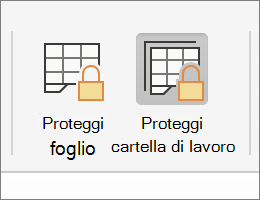
Fare clic su Revisione>Proteggi cartella di lavoro.
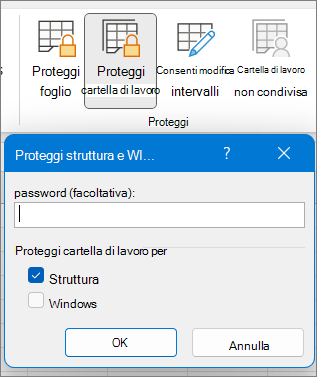
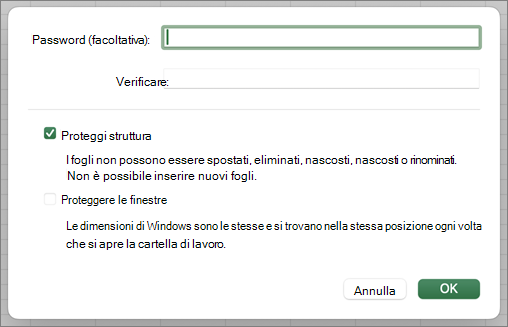
Immettere una password nella casella Password.
Importante
La password è facoltativa. Se però non viene specificata, chiunque potrà eliminare la protezione del foglio e modificare la cartella di lavoro. Se si immette una password, assicurarsi di sceglierne una facile da ricordare. Prendere nota delle password e conservarle in un luogo sicuro. Se vengono persi, Excel non può recuperarli.
Selezionare OK, immettere di nuovo la password per confermarla e quindi selezionare di nuovo OK .
Come verificare se una cartella di lavoro è protetta?
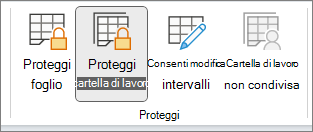
Nella scheda Revisione vedere l'icona Proteggi cartella di lavoro . Se è evidenziato, la cartella di lavoro è protetta.
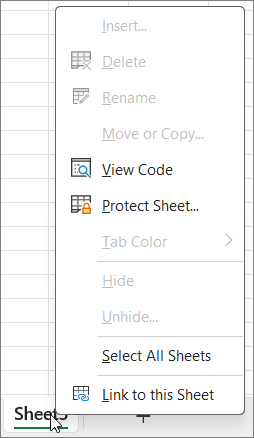
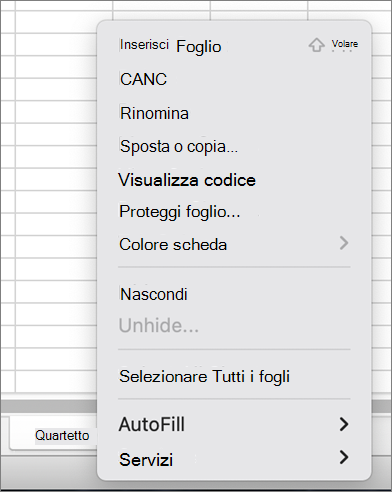
 Se si fa clic nella parte inferiore di un foglio all'interno della cartella di lavoro, si noterà che le opzioni per modificare la struttura della cartella di lavoro, ad esempio Inserisci, Elimina, Rinomina, Sposta, Copia, Nascondi e Scopri fogli, non sono tutte disponibili.
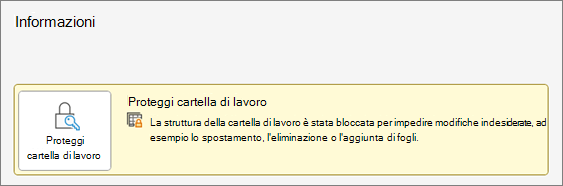
 L'opzione Proteggi cartella di lavoro nel menu Informazioni indica anche che la struttura della cartella di lavoro è protetta. Per visualizzare questa opzione, fare clic su Informazioni file>>Proteggi cartella di lavoro.
Rimuovere la protezione per una cartella di lavoro di Excel
Fare clic su Revisione>Proteggi cartella di lavoro. Immettere la password e fare clic su OK.
Servono altre informazioni?
È sempre possibile rivolgersi a un esperto della Tech Community di Excel o ottenere supporto nelle Community.
Vedere anche
Protezione e sicurezza in Excel
Proteggere un foglio di lavoro
Collaborare alle cartelle di lavoro di Excel con la creazione condivisa