
Importante
In Excel per Microsoft 365 e in Excel 2021, la Power View viene rimossa il 12 ottobre 2021. In alternativa, è possibile usare l'esperienza visiva interattiva fornita da Power BI Desktop, che è possibile scaricare gratuitamente. È anche possibile importare facilmente cartelle di lavoro di Excel in Power BI Desktop.
In Power View in SharePoint è possibile creare un singolo report con più visualizzazioni. Tutte le visualizzazioni di un report sono basate sullo stesso modello di dati. È possibile copiare e incollare da una visualizzazione a un'altra e duplicare intere visualizzazioni. Se si salvano le immagini di anteprima delle visualizzazioni, viene visualizzata un'immagine di ogni visualizzazione nella raccolta Power Pivot in Server SharePoint 2013.
Nota
- Sono disponibili due versioni di Power View: Power View in Excel 2013 e Power View in SharePoint 2013. Questo argomento riguarda solo Power View in SharePoint 2013.
- È possibile creare cartelle di lavoro di Excel con più fogli di Power View in una cartella di lavoro di Excel. Per altre informazioni, vedere l'articolo relativo alle operazioni che si possono effettuare in Power View.
Contenuto dell'articolo
- Aggiungere una nuova visualizzazione a un report
- Aggiungere una visualizzazione duplicata a un report
- Spostarsi tra le visualizzazioni
- Filtri sulle visualizzazioni
- Salvataggio delle immagini di anteprima della visualizzazione
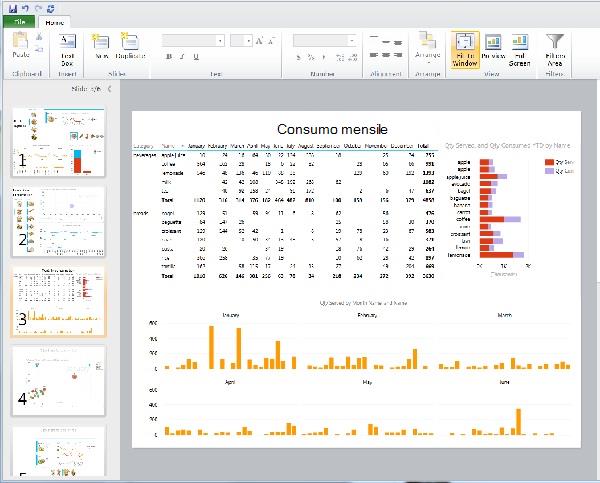
Aggiungere una nuova visualizzazione a un report
- Aprire il report a cui si vuole aggiungere la nuova visualizzazione.
- Nella scheda Home fare clic su Nuova visualizzazione>Nuova visualizzazione.
La nuova visualizzazione viene visualizzata nel riquadro sinistro.
Aggiungere una visualizzazione duplicata a un report
- Aprire il report a cui si vuole aggiungere la visualizzazione duplicata.
- Nella scheda Home fare clic su Nuova visualizzazione>Duplica visualizzazione.
La visualizzazione duplicata viene visualizzata nel riquadro sinistro.
Spostarsi tra le visualizzazioni
In qualsiasi modalità è possibile usare le frecce SU e GIÙ per passare alle diverse visualizzazioni di un report.
In modalità progettazione è possibile fare clic sulle visualizzazioni nel riquadro Visualizza.
Nelle modalità di lettura e a schermo intero è possibile:
- Fare clic sul pulsante selezione visualizzazione in basso a sinistra per visualizzare una riga delle visualizzazioni nel report.

- Fare clic sulle frecce di spostamento in basso a destra.
- Premere i tasti di direzione.
Inizio pagina
Filtri sulle visualizzazioni
Ogni vista può avere filtri propri, ma lo stato dell'area filtri è costante: se l'area dei filtri è espansa in un'unica visualizzazione, viene espansa in tutte le visualizzazioni. Quando ci si sposta da una visualizzazione all'altra in qualsiasi modalità, lo stato del filtro in ogni pagina persiste: ad esempio, se si ha un filtro per il campo Categoria di prodotti che filtra una visualizzazione per i cellulari, quando si esce dalla visualizzazione e si torna ad essa, il filtro continua a filtrare per i cellulari. Quando si duplica una visualizzazione, vengono duplicati anche i filtri, insieme allo stato di ogni filtro. Salvando il report viene salvato lo stato di ogni filtro.
Inizio pagina
Salvataggio delle immagini di anteprima della visualizzazione
Le immagini di anteprima della visualizzazione sono le immagini visualizzate in Power View nel riquadro Visualizza in modalità progettazione. Quando si salva un report Power View, queste immagini vengono salvate con il report per impostazione predefinita. Vengono quindi visualizzate nella raccolta Power Pivot in Server SharePoint 2013, proprio come vengono visualizzati i fogli di lavoro di Microsoft Excel. Tuttavia, è possibile scegliere di non salvarli.
Attenzione
- È consigliabile non salvare le immagini di anteprima se visualizzano informazioni che si considerano potenzialmente riservate
- Vedere Scegliere se salvare un'immagine di ogni visualizzazione con il report.
Inizio pagina