
Importante
Power Pivot è disponibile nelle edizioni Office Professional Plus e Microsoft 365 Apps for enterprise e nella versione autonoma di Excel 2013. Si vuole sapere quale versione di Office è in uso?
Importante
In Excel per Microsoft 365 e in Excel 2021, la Power View viene rimossa il 12 ottobre 2021. In alternativa, è possibile usare l'esperienza visiva interattiva fornita da Power BI Desktop, che è possibile scaricare gratuitamente. È anche possibile importare facilmente cartelle di lavoro di Excel in Power BI Desktop.
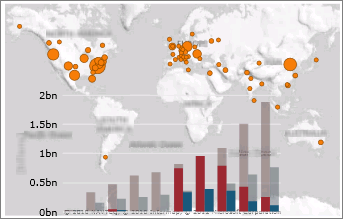
Power View offre un'esperienza interattiva di esplorazione, visualizzazione e presentazione dei dati che facilita il reporting ad-hoc intuitivo. Power View è una caratteristica di Microsoft Excel 2013 e di Microsoft Server SharePoint 2010 e 2013 incluso nel componente aggiuntivo Reporting Services SQL Server 2012 Service Pack 1 per Microsoft Server SharePoint edizione Enterprise.
Guardare i video su Power View e Power Pivot
Altre informazioni contenute nell'articolo
Introduzione a Power View
Power View è disponibile in due versioni:
- Avviare Power View in Excel 2013. In Excel i fogli di Power View fanno parte del file XLSX di Excel.
- Creare un report Power View in Server SharePoint. I report Power View in Server SharePoint sono file RDLX
In entrambe le versioni di Power View è necessario che nel computer sia installato Silverlight.
Non è possibile aprire un file RDLX di Power View in Excel o aprire un file XLSX di Excel con fogli di Power View in Power View in SharePoint. Non è inoltre possibile copiare grafici o altre visualizzazioni dal file RDLX nella cartella di lavoro di Excel.
È possibile salvare file XLSX di Excel con fogli di Power View in Server SharePoint, in locale o in Microsoft 365, e aprirli in SharePoint. Altre informazioni su Power View in Excel in Server SharePoint 2013 o in SharePoint Online in Microsoft 365.
Origini dati per Power View
In Excel 2013 è possibile usare i dati direttamente in Excel come base per Power View in Excel e SharePoint. Quando si aggiungono tabelle e si creano relazioni tra di esse, Excel crea un modello di dati. Un modello di dati è una raccolta di tabelle e relative relazioni in cui sono riflesse le relazioni realmente esistenti tra funzioni e processi aziendali, ad esempio quelle che intercorrono tra i prodotti, le scorte di magazzino e le vendite. È possibile continuare a modificare e migliorare lo stesso modello di dati in Power Pivot in Excel per creare un modello di dati più sofisticato per i report Power View.
Con Power View è possibile interagire con i dati:
- Nella stessa cartella di lavoro di Excel del foglio di Power View.
- Nei modelli di dati nelle cartelle di lavoro di Excel pubblicate in una raccolta Power Pivot.
- Nei modelli tabulari distribuiti in istanze di SQL Server 2012 Analysis Services (SSAS).
- Nei modelli multidimensionali su un server SSAS (se si usa Power View in Server SharePoint).
Inizio pagina
Creare grafici e altre visualizzazioni
In Power View è possibile creare rapidamente un'ampia gamma di visualizzazioni, da tabelle e matrici a grafici a torta, a barre e a bolle e set di più grafici. Per ogni visualizzazione da creare, si inizia da una tabella che viene convertita facilmente in altre visualizzazioni per trovare quella che consente di illustrare al meglio i propri dati. Per creare una tabella, fare clic su una tabella o su un campo nell'elenco oppure trascinare un campo dall'elenco nella vista. Power View disegna la tabella nella visualizzazione, visualizzando i dati effettivi e aggiungendo automaticamente le intestazioni di colonna.
Per convertire una tabella in altre visualizzazioni, fare clic su un tipo di visualizzazione nella scheda Progettazione. Power View abilita solo i grafici e altre visualizzazioni che funzionano in modo ottimale per tali dati della tabella. Ad esempio, se Power View non rileva alcun valore numerico aggregato, non sono abilitati i grafici.
Per altre informazioni, vedere Grafici e altre visualizzazioni in Power View.
Inizio pagina
Filtrare ed evidenziare i dati
Power View offre diversi modi per filtrare i dati. Power View usa i metadati nel modello di dati sottostante per comprendere le relazioni tra le diverse tabelle e i diversi campi di una cartella di lavoro o di un report. Inoltre, grazie a queste relazioni, è possibile utilizzare una sola visualizzazione per filtrare ed evidenziare tutte le visualizzazioni in un foglio o in una vista. In alternativa, è possibile visualizzare l'area dei filtri e definire quelli che si applicano a una singola visualizzazione o a tutte le visualizzazioni di un foglio o di una vista. In Power View in SharePoint è possibile lasciare visibile il riquadro dei filtri o nasconderlo prima di passare alla modalità di lettura o a schermo intero.
Inizio pagina
Filtri dei dati
Tramite i filtri dei dati in Excel è possibile confrontare e valutare i dati da prospettive diverse. I filtri dei dati in Power View sono simili. Quando sono presenti più filtri dei dati in una vista e si seleziona una voce in un filtro dei dati, tramite questa selezione vengono filtrati gli altri filtri dei dati nella vista.
Per altre informazioni, vedere Filtri dei dati in Power View.
Ordinamento
In Power View è possibile ordinare tabelle, matrici, grafici a barre e istogrammi e set di multipli piccoli. Nelle tabelle e nelle matrici vengono ordinate le colonne, nei grafici le categorie o i valori numerici, mentre in un set di multipli il campo dei multipli o i valori numerici. In ogni caso, è possibile predisporre in ordine crescente o decrescente gli attributi, ad esempio Product Name o i valori numerici come Total Sales.
Inizio pagina
Report con più viste in Power View in SharePoint
Un singolo report Power View in SharePoint può contenere più visualizzazioni. Tutte le visualizzazioni di un report Power View in SharePoint sono basate sullo stesso modello tabulare. In ogni vista sono disponibili visualizzazioni e i filtri di ciascuna vista si applicano solo alla relativa vista.
Per altre informazioni, vedere Report con più viste in Power View in SharePoint.
Nota
In Excel ogni foglio di Power View è un foglio di lavoro separato. Una singola cartella di lavoro di Excel può contenere un numero qualsiasi di fogli di Power View e ogni foglio di Power View può essere basato su un modello diverso.
Inizio pagina
Condividere i report Power View
I report Power View sono sempre presentabili: è possibile esplorare i dati e presentarli in qualsiasi momento, perché si lavora con dati reali. Non è necessario visualizzare in anteprima il report per vederne l'aspetto.
Condividere Power View in Excel
Condividere le cartelle di lavoro di Excel con fogli di Power View:
In un sito di Server SharePoint 2013 o SharePoint Online. Sia in locale che nel cloud, i lettori del report possono visualizzare e interagire con i fogli di Power View nelle cartelle di lavoro salvate in questa posizione.
- Leggere le informazioni relative a Power View in Excel in Server SharePoint 2013 o in SharePoint Online in Office 365.
Condividere report Power View in SharePoint (file RDLX)
Nelle modalità di presentazione a schermo intero e di lettura, la barra multifunzione e altri strumenti di progettazione sono nascosti per lasciare maggior spazio alle visualizzazioni. Il report è ancora completamente interattivo, con funzionalità di filtro ed evidenziazione.
Quando si creano report Power View in SharePoint, vengono salvati in Server SharePoint 2010 o 2013, dove gli altri utenti possono visualizzarli e interagire con essi. Altri utenti possono anche modificarli e, a seconda delle relative autorizzazioni sul server, salvare le proprie modifiche. Per altre informazioni, vedere Creare, salvare e stampare report Power View.
È anche possibile esportare in PowerPoint una versione interattiva del report Power View in SharePoint. Ogni vista in Power View diventa una diapositiva di PowerPoint separata. L'interazione con i report Power View esportati in PowerPoint è simile all'interazione con le visualizzazioni nelle modalità di lettura e a schermo intero di Power View: si interagisce con le visualizzazioni e i filtri in ogni visualizzazione, ma non è possibile creare visualizzazioni o filtri.
Per altre informazioni, vedere Esportare un report da Power View in SharePoint in PowerPoint.
Inizio pagina
Stampare report Power View
I report Power View sono progettati per l'interazione, sia nei file XLSX di Excel che nei file RDLX di SharePoint: se si modificano i valori di un grafico, le modifiche hanno effetto anche sui valori degli altri grafici. È anche possibile stampare un foglio di Power View, ma naturalmente si perde l'interattività.
Inoltre, è possibile progettare un report Power View in modo che abbia un aspetto ottimale su schermo, visualizzando tutti i grafici, le tabelle e altri elementi visivi in un'unica schermata. Per questo motivo a volte un grafico o una tabella presenta una barra di scorrimento che è necessario scorrere per visualizzare il resto dei valori. Anche in questo caso, naturalmente, le barre di scorrimento non funzionano sui report stampati.
Impostare le proprietà dei report Power View in Power Pivot
È possibile impostare diverse proprietà in Power Pivot per migliorare l'esperienza di creazione di report Power View.
- Selezionare aggregazioni predefinite
- Impostare il titolo, l'immagine e l'identificatore predefiniti per ogni tabella del modello
- Determinare come vengono gestiti i valori duplicati nei report Power View
- Nascondere tabelle, campi e misure dagli autori di report Power View
- Impostare i campi predefiniti per una tabella in modo che, quando si fa clic su una tabella in Power View, tutti i campi predefiniti vengano aggiunti contemporaneamente al report
Inizio pagina
Prestazioni
Per migliorare le prestazioni, Power View recupera solo i dati necessari in un determinato momento per una visualizzazione dei dati. Pertanto, anche se una tabella nel foglio o nella vista è basata su un modello di dati sottostante che contiene milioni di righe, Power View recupera i dati solo per le righe visibili nella tabella in qualsiasi momento. Se si trascina la barra di scorrimento nella parte inferiore della tabella, si noterà che viene nuovamente visualizzata in alto in modo da poter scorrere più in basso quando Power View recupera più righe.
Inizio pagina
Confronto tra Power View, Generatore report e Progettazione report
Power View non sostituisce i prodotti per la creazione di report Reporting Services esistenti.
Progettazione report è un ambiente di progettazione sofisticato che sviluppatori e professionisti IT utilizzano per la creazione di report incorporati nelle loro applicazioni. In Progettazione report possono essere creati report operativi, origini dati e set di dati condivisi, nonché controlli visualizzatore report dell'autore.
In Generatore report i professionisti IT e gli utenti esperti possono creare report operativi potenti, nonché parti di report riutilizzabili e set di dati condivisi.
Report Builder e Progettazione report creare report RDL; Power View crea report RDLX. Power View non può aprire report RDL e viceversa.
Nota
- I report RDL possono essere eseguiti sui server di report nella modalità nativa di Reporting Services o nella modalità di SharePoint.
- I report RDLX di Power View possono essere eseguiti solo sui server di report in modalità SharePoint.
Sia Progettazione report che Report Builder forniti nel Reporting Services Service Pack 1 di SQL Server 2012, insieme a Power View. Altre informazioni sugli strumenti di SQL Server Reporting Services.
Inizio pagina
Altre informazioni su Power View
Power View in Excel e in SharePoint
Grafici e altre visualizzazioni in Power View
Modificare una somma in una media o in un'altra aggregazione in Power View
Power View in Excel
Power View in Excel in Server SharePoint o SharePoint Online in Microsoft 365
Esercitazione: Ottimizzare il modello di dati per i report Power View
Power View in SharePoint
Requisiti di sistema per Power View in SharePoint
Creare, salvare e stampare report Power View in SharePoint
Report con più viste in Power View in SharePoint
Oggetti di un modello multidimensionale in Power View
Scelte rapide da tastiera e accessibilità in Power View in SharePoint