

Se non si vogliono inserire posizioni decimali superflue nelle celle perché causano la visualizzazione di simboli di ###### o se non è necessaria precisione fino al livello microscopico, cambiare il formato della cella per ottenere il numero di posizioni decimali desiderato.
Arrotondare un numero all'unità maggiore più vicina
Se si vuole arrotondare un numero all'unità maggiore più vicina, ad esempio migliaia, centinaia, decine o uno, usare una funzione in una formula, attenersi alla seguente procedura:
Tramite un pulsante
- Selezionare le celle da formattare.
- Andare a Numero iniziale>e selezionareAumenta decimale o Diminuisci decimale per visualizzare più o meno cifre dopo il separatore decimale.
Applicando unformato numerico predefinito
- Passare a Numero iniziale>, selezionare la freccia accanto all'elenco dei formati numerici e quindi selezionare Altri formati numerici.
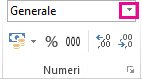
- Nell'elenco Categoria , a seconda del tipo di dati disponibili, selezionare Valuta, Contabilità, Percentuale o Scientifico.
- Nella casella Posizioni decimali immettere il numero di posizioni decimali da visualizzare.
Usando una funzione in una formula
Arrotondare un numero al numero di cifre desiderato usando la funzione ARROTONDA . Questa funzione ha solo due argomenti (gli argomenti sono frammenti di dati che la formula deve eseguire).
- Il primo argomento è il numero per cui si vuole arrotondare, che può essere un riferimento di cella o un numero.
- Il secondo argomento è il numero di cifre a cui si desidera arrotondare il numero.
Si supponga che la cella A1 contenga 823,7825. Per arrotondare il numero al più vicino:
Migliaia
- Digitare =ROUND(A1,-3) che equivale a 1.000
- 823,7825 è più vicino a 1.000 che a 0 (0 è un multiplo di 1.000)
- Usare un numero negativo in questo caso perché si vuole che l'arrotondamento avvenga a sinistra della virgola decimale. La stessa cosa vale per le due formule successive che arrotondano a centinaia e decine.
Centinaia
- Digitare =ROUND(A1,-2) che equivale a 800
- 800 è più vicino a 823,7825 che a 900. Pensiamo che ormai abbiate capito l'idea.
Decine
- Tipo =ROUND(A1,-1) che equivale a 820
Uno
- Digitare =ROUND(A1,0), che equivale a 824
- Usare uno zero per arrotondare il numero alla cifra singola più vicina.
Decimi
- Digitare =ROUND(A1,1), che equivale a 823,8
- Usare un numero positivo per arrotondare il numero al numero di virgole decimali specificato. La stessa cosa vale per le due formule successive che arrotondano ai centesimi e ai millesimi.
Centesimi
- Tipo =ROUND(A1,2), che equivale a 823,78
Millesimi
- Tipo = ROUND(A1,3), che equivale a 823,783
Arrotondare un numero per eccesso usando la funzione ARROTONDA.PER. Funziona esattamente come ARROTONDA, con la differenza che arrotonda sempre un numero per eccesso Se ad esempio si desidera arrotondare 3,2 per eccesso a zero posizioni decimali:
- =ARROTONDA.PER(3,2,0), che equivale a 4
Arrotondare un numero per difetto usando la funzione ARROTONDA.DEFLA. Funziona esattamente come ARROTONDA, con la differenza che arrotonda sempre un numero per difetto Ad esempio, se si desidera arrotondare per difetto 3,14159 a tre posizioni decimali:
- =ARROTONDA.DIFETTO(3,14159;3), che equivale a 3,141
Suggerimento
Per ottenere altri esempi e per sperimentare con i dati di esempio in una cartella di lavoro di Excel Online, vedere gli articoli ARROTONDA,ARROTONDA per eccesso e ARROTONDA.PER.
Per arrotondare per eccesso, per difetto oppure a un valore pari o dispari
Selezionare in una cella vuota.
Nella scheda Formule , in Funzione, selezionare Generatore di formule.
Eseguire una delle operazioni seguenti:
Per Nel Generatore di formule cercare e fare doppio clic In Argomenti Arrotondare un numero per eccesso ROUNDUP In Numero digitare il numero da arrotondare per eccesso. In num_digits digitare 0 per arrotondare il valore assoluto al numero intero più vicino. Arrotondare un numero per difetto ROUNDDOWN In Numero digitare il numero per difetto da arrotondare. In num_digits digitare 0 per arrotondare il numero per difetto al numero intero più vicino. Arrotonda per eccesso a un numero pari EVEN In Numero digitare il numero per arrotondare. Arrotonda per eccesso a un numero dispari ODD In Numero digitare il numero per arrotondare. Arrotondare un numero al multiplo più vicino di un altro numero MROUND Selezionare la casella accanto a multiplo e quindi digitare il numero di cui si vuole ottenere il multiplo più vicino. Premere INVIO.
Specificare una virgola decimale fissa per i numeri
È possibile impostare una virgola decimale predefinita per i numeri in Opzioni di Excel.
Selezionare Opzioni (da Excel 2010 a Excel 2016) o il pulsante Microsoft Office Immagine> del
 Opzioni di Excel (Excel 2007).
Nella categoria Avanzate , in Opzioni di modifica, selezionare la casella di controllo Inserisci automaticamente una virgola decimale .
Nella casella Posizioni immettere un numero positivo per le cifre a destra della virgola decimale o un numero negativo per le cifre a sinistra della virgola decimale.
Nota
Ad esempio, se si immette 3 nella casella Places e quindi si digita 2834 in una cella, il valore sarà 2,834. Se immetti -3 nella casella Places e quindi digiti 283 in una cella, il valore sarà 283000.
Selezionare OK.
Nella barra di stato viene visualizzato l'indicatore decimale fisso .Nel foglio di lavoro selezionare una cella e digitare il numero desiderato.
Nota
I dati digitati prima di selezionare la casella di controllo Decimale fisso non vengono interessati.
Suggerimenti e tecniche
Per sostituire temporaneamente l'opzione decimale fissa, digitare un punto decimale durante la digitazione del numero.
Per rimuovere i decimali dai numeri già immessi con decimali fissi, eseguire le operazioni seguenti:
- SelezionareOpzionifile>
- Nella categoria Avanzate , in Opzioni di modifica, deselezionare la casella di controllo Inserisci automaticamente un separatore decimale .
- In una cella vuota digitare un numero, ad esempio 10, 100 o 1.000, a seconda del numero di posizioni decimali che si desidera rimuovere.
Ad esempio, digitare 100 nella cella se i numeri contengono due posizioni decimali e si desidera convertirli in numeri interi. - Nel gruppo Appunti della scheda Home selezionare Copia
 o premere CTRL+C.
 - Nel foglio di lavoro selezionare le celle contenenti i numeri con posizioni decimali che si desidera modificare.
- Nel gruppo Appunti della scheda Home selezionare la freccia sotto Incolla e quindi Incolla speciale.
- Nella finestra di dialogo Incolla speciale, in Operazione, selezionare Moltiplica.
Servono altre informazioni?
È sempre possibile rivolgersi a un esperto della Tech Community di Excel o ottenere supporto nelle Community.