
È possibile ridurre o ingrandire le dimensioni del foglio per la stampa in modo da adattarle alla larghezza della pagina o in un numero specificato di pagine.
Stampare un foglio adattandolo alla larghezza della pagina
Nella scheda Layout di pagina selezionare Imposta pagina.

Nella scheda Pagina selezionare la casella di controllo Adatta a.

Nella casella pagine di larghezza per immettere 1 (per la larghezza di una pagina).
Nella casella di altezza immettere 0 in modo da lasciare non specificato il numero di pagine in altezza.
Scegliere Stampa dal menu File.
Nota
Quando si usa l'opzione Adatta a, Excel ignora le interruzioni di pagina manuali.
Stampare un foglio in un numero specificato di pagine
Nella scheda Layout di pagina selezionare Imposta pagina.
Nella scheda Pagina selezionare la casella di controllo Adatta a.
Nelle caselle pagine di larghezza per e di altezza immettere il numero di pagine in cui stampare il foglio.
Scegliere Stampa dal menu File.
Nota
Quando si usa l'opzione Adatta a, Excel ignora le interruzioni di pagina manuali.
Ridurre o ingrandire un foglio per adattarlo alla pagina
Nella scheda Layout di pagina selezionare Imposta pagina.
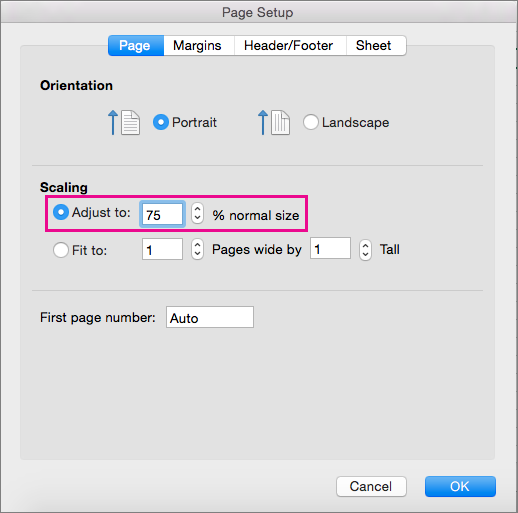
Nella scheda Pagina selezionare la casella di controllo Imposta al e quindi la percentuale di cui ridurre o ingrandire il foglio.
Nota
I dati stampati non superano mai il 100%.
Scegliere Stampa dal menu File.