
Una volta collegata un'origine dei dati, è possibile avviare lo streaming in Excel.
Acquisizione dei dati
Per i microcontrollori, selezionare il pulsante Avvia dati nella scheda Data Streamer. I dati verranno trasmessi al foglio di lavoro Dati in entrata .
Ingresso dati
Nel foglio di lavoro Ingresso data si trovano i dati inseriti nella cartella di lavoro. I dati vengono visualizzati in una tabella che può avere più righe e colonne. Le dimensioni e altri parametri possono essere modificati nel foglio di lavoro Impostazioni .
Sono presenti due tabelle nel foglio di lavoro Ingresso dati:
Dati correnti - La riga Dati correnti rappresenta sempre l'insieme di punti dati più recente. Collegare questa tabella quando è necessario un singolo punto dati.
Dati cronologici : la tabella Dati cronologici rappresenta una serie di punti dati. I dati vengono trasferiti in due direzioni:
- Prima le più recenti: la riga superiore mostra il set di punti dati più recente. Da lì in giù, vengono poi mostrati gli altri dati nella tabella.
- Ultimo più recente : la riga inferiore mostra il set di punti dati più recente. Da lì in su, vengono poi mostrati gli altri dati nella tabella.
Uscita dati
Nel foglio di lavoro Uscita dati si trovano i dati inviati alla scheda del microcontrollore. Questi dati possono rappresentare testo, numeri o variabili di controllo di un programma. Il foglio di lavoro Uscita dati viene comunemente usato per ripristinare un programma, impostare il numero di una variabile e altro. I nuovi dati vengono inviati solo se è presente una modifica nella tabella di dati evidenziata.
Registrare i dati
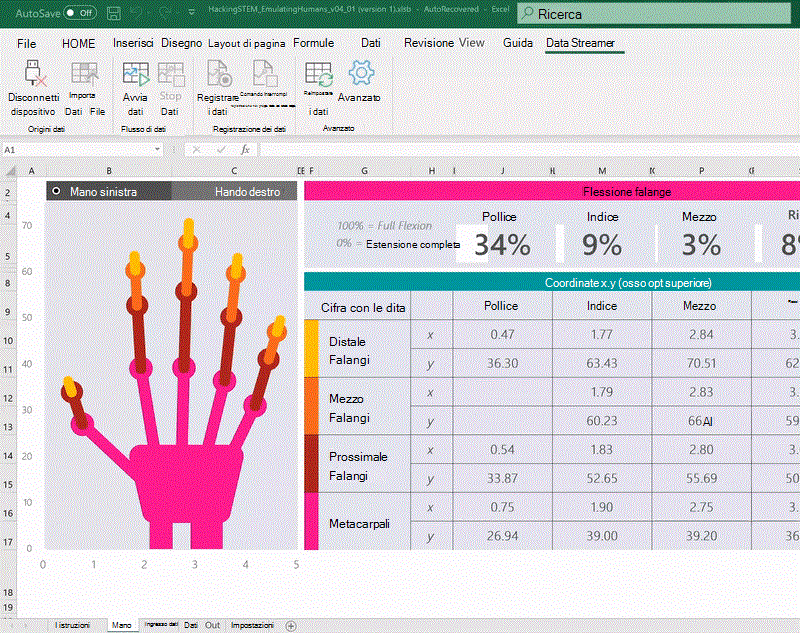
- Se si desidera registrare i dati in tempo reale provenienti dal dispositivo, selezionare il pulsante Registra dati. La registrazione viene avviata immediatamente.
- Per terminare la registrazione, selezionare Interrompi registrazione. Viene quindi chiesto di salvare i dati registrati in un file .csv:
- Per riprodurre i dati, disconnettiti dal dispositivo da Origini > dati Disconnetti dispositivo e quindi seleziona Importa file di dati.
Servono altre informazioni?
È sempre possibile rivolgersi a un esperto della Tech Community di Excel o ottenere supporto nelle Community.
Vedere anche
Abilitare il componente aggiuntivo Data Streamer
Impostazioni avanzate per il componente aggiuntivo Data Streamer
Impostazioni della cartella di lavoro per il componente aggiuntivo Data Streamer