
Importante
In Excel per Microsoft 365 e in Excel 2021, la Power View viene rimossa il 12 ottobre 2021. In alternativa, è possibile usare l'esperienza visiva interattiva fornita da Power BI Desktop, che è possibile scaricare gratuitamente. È anche possibile importare facilmente le cartelle di lavoro Excel in Power BI Desktop.
Riassunto: In questa esercitazione verrà illustrato come creare report Power View interattivi, ovvero grafici a multipli, report interattivi e grafici a dispersione e a bolle con visualizzazioni di gioco basate sul tempo.
Si noti, inoltre, che quando si pubblicano questi report e li si rende disponibili in SharePoint, queste visualizzazioni sono interattive come in questa esercitazione, per chiunque le visualizzi.
Questa esercitazione include le sezioni seguenti:
- Creare grafici multipli
- Creare report interattivi usando schede e riquadri
- Crea grafici a dispersione e a bolle con visualizzazioni di gioco basate sul tempo
- Verifica e test
Al termine dell'esercitazione sarà possibile verificare quanto appreso con un test. È anche disponibile un elenco di video che illustrano molti dei concetti e delle funzionalità di Power View in azione.
In questa serie di esercitazioni vengono usati dati relativi alle medaglie olimpiche, ai paesi ospiti e a vari eventi sportivi legati alle Olimpiadi. Questa serie include le esercitazioni seguenti:
- Importare dati in Excel 2013 e creare un modello di dati
- Estendere le relazioni dei modelli di dati mediante Excel 2013, Power Pivot e DAX
- Creare report Power View basati su mappe
- Incorporare dati di Internet e impostare i valori predefiniti per i report di Power View
- Creare report Power View straordinari
È consigliabile eseguire le esercitazioni nell'ordine in cui sono presentate.
Queste esercitazioni usano Excel 2013 con Power Pivot abilitato. Per altre informazioni su Excel 2013, vedere Guida introduttiva di Excel 2013. Per istruzioni su come abilitare Power Pivot, vedere Componente aggiuntivo Power Pivot.
Creare grafici multipli
In questa sezione è possibile continuare a creare visualizzazioni interattive con Power View. Questa sezione descrive la creazione di diversi tipi di grafici per multipli. I multipli sono talvolta chiamati anche grafici a traliccio.
Crea grafici interattiviverticalimultipli
Per creare grafici multipli, iniziare con un altro grafico, ad esempio un grafico a torta o un grafico a linee.
In Excel selezionare il foglio di lavoro Barre e colonne . Creare un nuovo report Power View selezionando POWER VIEW > Inserisci > Power View dalla barra multifunzione. Verrà creato il foglio di un report Power View vuoto. Rinominare il report Multipli facendo clic con il pulsante destro del mouse sulla scheda nella parte inferiore e scegliendo Rinomina dal menu visualizzato. È anche possibile fare doppio clic sulla scheda per rinominarla.
Espandere la tabella Medaglie nei campi di Power View e selezionare i campi Sesso e quindi Evento. Nell'area CAMPI selezionare il pulsante freccia accanto a Evento e selezionare Conteggio (non vuoto). La tabella creata da Power View avrà l'aspetto seguente.
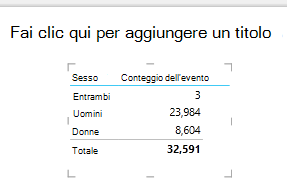
Dalla barra multifunzione, selezionare PROGETTAZIONE > Visualizzazione interruttore Altro > grafico > Grafico a torta. Ora il report avrà l'aspetto seguente.
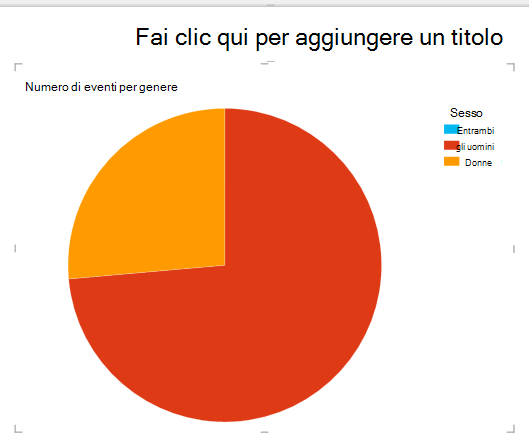
Decidi che sarebbe interessante visualizzare il numero di eventi per genere nel tempo. Un modo per visualizzare tali informazioni è utilizzare multipli. Dalla tabella Medagliere , trascinare Anno nel campo MULTIPLI VERTICALI. Per visualizzare più multipli, rimuovere la legenda dal report selezionando LAYOUT > Legenda > Nessuna dalla barra multifunzione.
Modificare il layout in modo che la griglia dei multipli mostri sei grafici di larghezza per sei grafici di altezza. Con il grafico selezionato, selezionare LAYOUT > Altezza > griglia 6 e quindi LAYOUT > Larghezza > griglia 6. La schermata ora appare come la seguente.
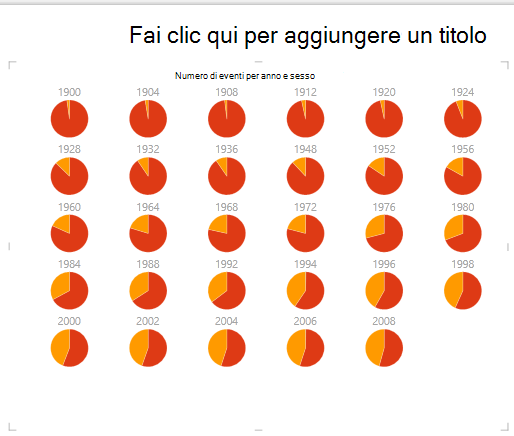
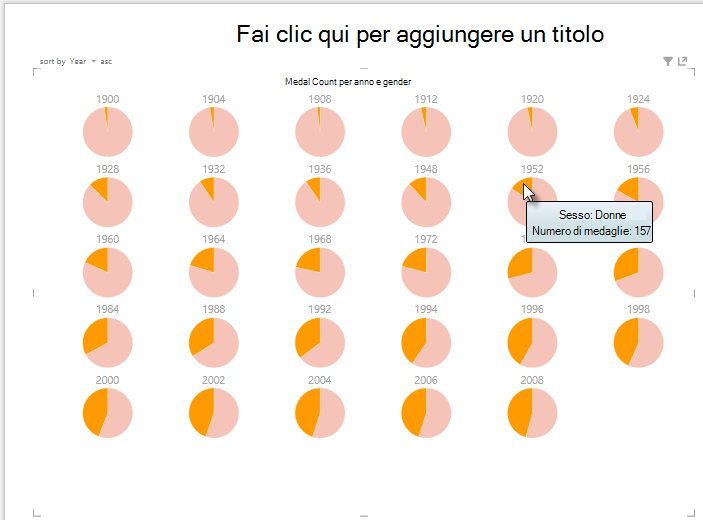
Anche il tipo di grafico dei multipli è interattivo. Passare il puntatore del mouse su un grafico a torta per visualizzare le informazioni relative a tale sezione. Fare clic su una sezione della torta nella griglia e la selezione verrà evidenziata per ogni grafico nel multiplo. Nella schermata sottostante è stata selezionata la fetta gialla (donne) per il 1952 e tutte le altre fette gialle sono evidenziate. Quando sono disponibili più grafici di quelli che Power View può visualizzare in un'unica schermata, viene visualizzata una barra di scorrimento verticale lungo il bordo destro della visualizzazione.
Creare grafici interattivi a multipli orizzontali
I grafici orizzontali si comportano in modo simile ai grafici multipli verticali.
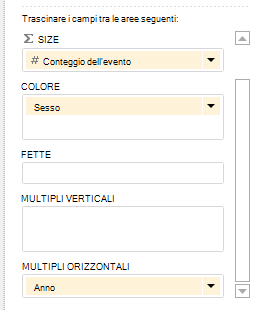
Si desidera trasformare i grafici multipli verticali in verticali orizzontali. A tale scopo, trascinare il campo Anno dall'area MULTIPLI VERTICALI all'area MULTIPLI ORIZZONTALI, come mostrato nella schermata seguente.
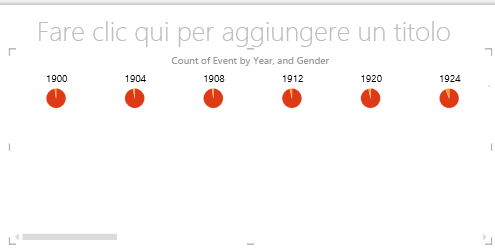
La visualizzazione del report Power View diventa un grafico a multipli orizzontali. Si noti la barra di scorrimento lungo la parte inferiore della visualizzazione, mostrata nella schermata seguente.
Creare grafici a linee multiple
Anche la creazione di grafici a linee come multipli è facile. I seguenti passaggi illustrano come creare più grafici a linee in base al numero di medaglie per ogni anno.
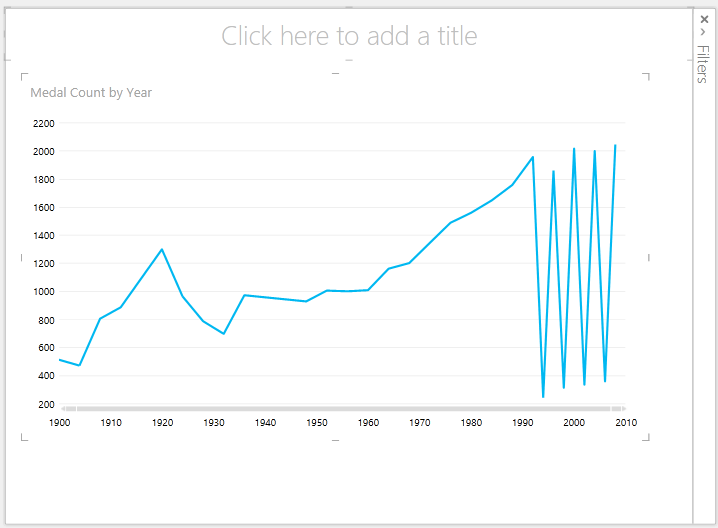
Creare un nuovo foglio Power View e rinominarlo Multipli di linea. Da Campi di Power View, selezionare Conteggio medaglie e Anno dalla tabella Medagliere . Modificare la visualizzazione in un grafico a linee selezionando PROGETTA altra > linea grafico>. Trascinare Anno nell'area AXIS. Il grafico avrà un aspetto simile alla schermata seguente.
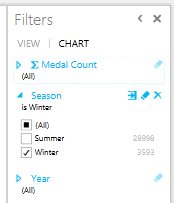
Concentriamoci sulle medaglie invernali. Nel riquadro Filtri , seleziona GRAFICO, quindi trascina Stagione dalla tabella Medaglie al riquadro Filtri. Selezionare Inverno, come illustrato nella schermata seguente.
Per creare i grafici a linee dei multipli, trascinare NOC_CountryRegion dalla tabella Medaglie all'area MULTIPLI VERTICALI. Il report avrà ora l'aspetto seguente.
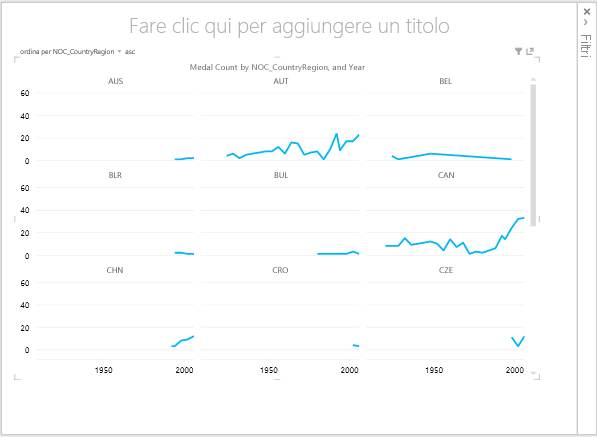
È possibile scegliere di disporre i grafici multipli in base a campi diversi e in ordine crescente o decrescente, facendo clic sulle selezioni nell'angolo in alto a sinistra della visualizzazione.
Creare report interattivi usando schede e riquadri
I riquadri e le schede convertono le tabelle in una serie di istantanee che visualizzano i dati, disposti in formato scheda, proprio come le schede. Nei passaggi seguenti, si utilizzano le schede per visualizzare il numero di medaglie assegnate in vari sport e quindi perfezionare la visualizzazione affiancando i risultati in base all'edizione.
Creare un nuovo report Power View e rinominarlo Schede. Nella tabella Discipline in CampiPower View selezionare Disciplina. Dalla tabella delle medaglie , seleziona Numero distinto di edizione, Numero di medaglie e NOC_CountryRegion. Nell'area CAMPI di Campi di Power View fare clic sulla freccia accanto a NOC_CountryRegion e selezionare Conteggio (Distinto).
Nella barra multifunzione, selezionare Scheda tabella > visualizzazione interruttore > PROGETTAZIONE>. La tabella avrà l'aspetto seguente.
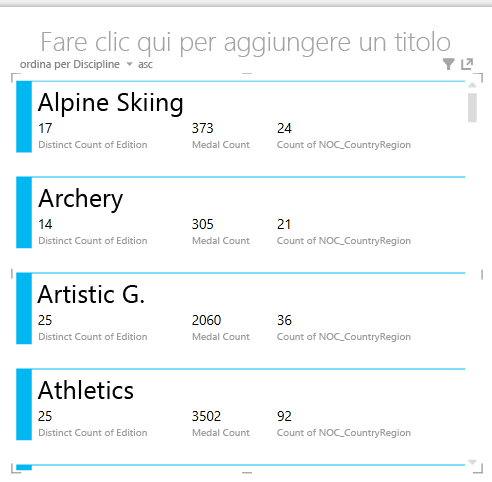
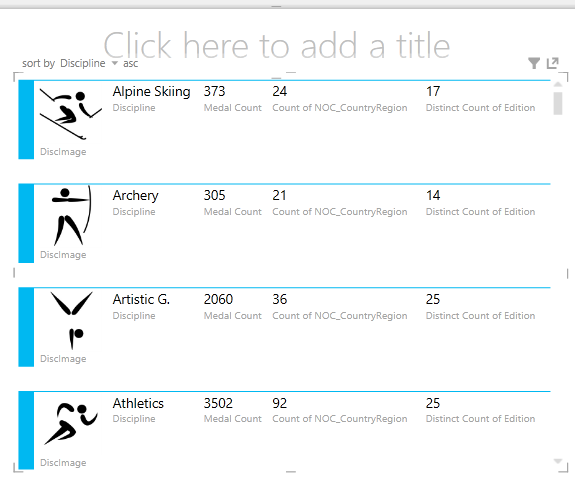
Con la visualizzazione della scheda selezionata, selezionare DiscImage dalla tabella DiscImage . È possibile che venga visualizzato un avviso di sicurezza che richiede di fare clic su un pulsante per abilitare il contenuto per visualizzare le immagini, come illustrato nella schermata seguente.

Nell'area CAMPI, disporre i campi nel seguente ordine: DiscImage, Disciplina, Numero di medaglie, Numero di NOC_CountryRegion e ultimo, Numero distinto di edizione. Le schede hanno ora un aspetto simile alla schermata seguente.
Usare i riquadri con le visualizzazioni scheda
Rivedere queste carte in base all'anno in cui sono state assegnate le medaglie è facile. In Campi Power View, dalla tabella Medagliere , trascinare il campo Anno nell'area AFFIANCA PER. La visualizzazione avrà ora l'aspetto seguente.
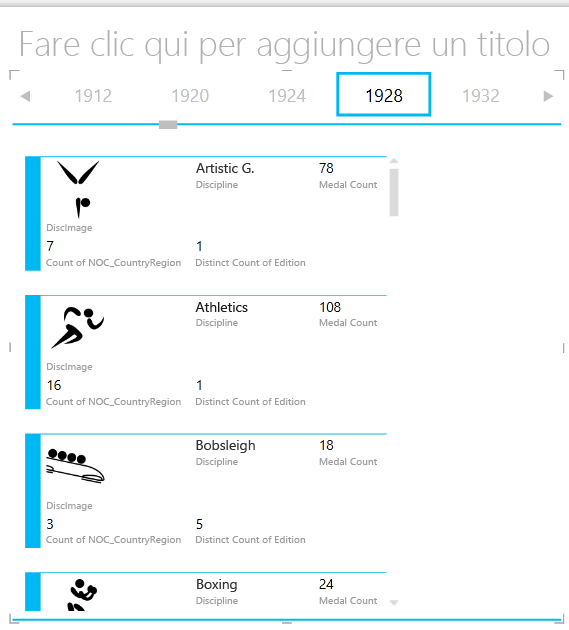
Ora le carte sono affiancate per anno, ma è successo anche qualcos'altro. Il campo TILE BY è diventato un contenitore che a questo punto contiene solo le schede create nei passaggi precedenti. È possibile aggiungere a questo contenitore, tuttavia, e vedere come l'uso di TILE BY può creare report interattivi che coordinano la visualizzazione dei dati.
Fare clic nell'area accanto alla visualizzazione delle schede, ma sempre all'interno del contenitore TILE BY. Il riquadro Campi di Power View cambia per indicare che ci si trova ancora nel contenitore TILE BY, ma non si è nella visualizzazione delle schede. La schermata seguente mostra come questo aspetto viene visualizzato nel riquadro Campi di Power View.
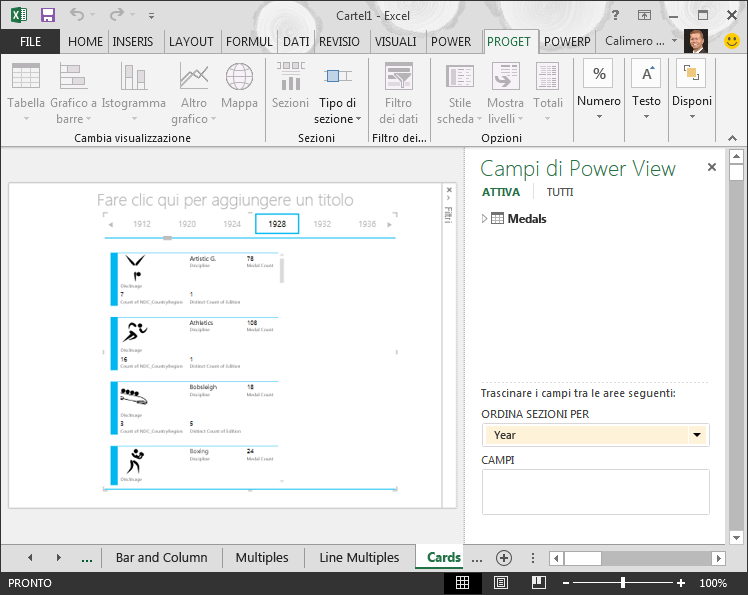
In Campi Power View selezionare TUTTE per visualizzare tutte le tabelle disponibili. Nella tabella Host selezionare Città, Stagione, NOC_CountryRegion e FlagURL. Quindi, sulla barra multifunzione, selezionare DESIGN > Switch Visualization > Table > Card. Si vuole che la tabella appena creata occupi più spazio disponibile nel report, quindi si decide di cambiare il tipo di visualizzazione Scheda. Selezionare Opzioni > PROGETTAZIONE > Callout stile > scheda. L'aspetto è in effetti migliore. Il report avrà ora l'aspetto seguente.
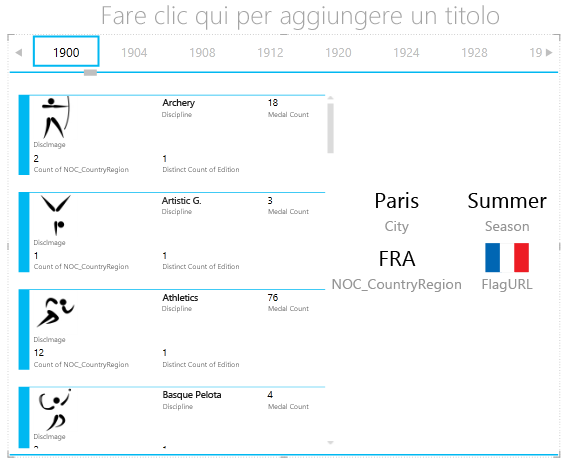
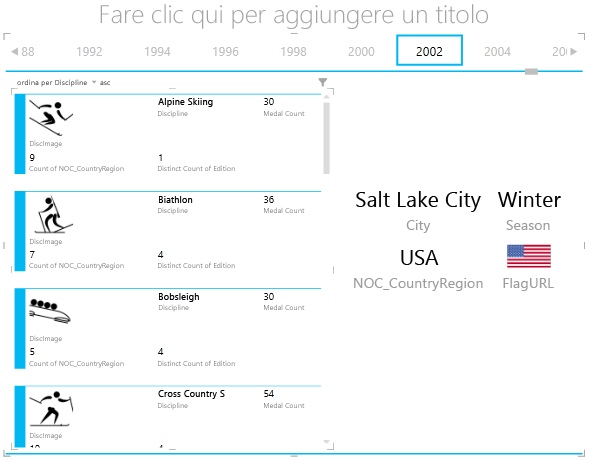
Si noti che, quando si seleziona un anno diverso dalle sezioni nella parte superiore del contenitore TILE BY, anche la scheda callout appena creata viene sincronizzata con la selezione. Ciò è dovuto al fatto che entrambe le visualizzazioni delle schede risiedono all'interno del contenitore TILE BY creato. Quando si scorre la selezione TILE BY e si seleziona 2002, ad esempio, il report appare come la schermata seguente.
È inoltre possibile modificare il modo in cui Power View affianca le informazioni. Dalla barra multifunzione, selezionare DESIGN > Tiles > Tile Type > Tile Flow. Le visualizzazioni dei riquadri vengono modificate e Power View sposta i riquadri nella parte inferiore del contenitore di riquadri, come illustrato nella schermata seguente.
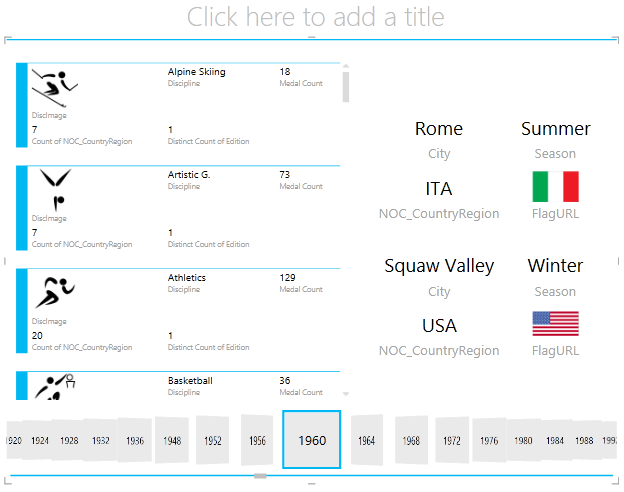
Come accennato in precedenza, quando si pubblicano questi report e li si rende disponibili in SharePoint, queste visualizzazioni sono interattive per chiunque le visualizzi.
Crea grafici a dispersione e a bolle con visualizzazioni di gioco basate sul tempo
È anche possibile creare grafici interattivi che mostrano le modifiche nel tempo. In questa sezione vengono creati grafici a dispersione e a bolle e viene possibile visualizzare i dati delle Olimpiadi in modo da consentire a chiunque visualizzi i report di Power View di interagire con essi in modi interessanti e sorprendenti.
Creare un grafico a dispersione e un grafico a bolle
Creare un nuovo report Power View selezionando POWER VIEW > Inserisci > Power View dalla barra multifunzione. Rinominare il report Bolle. Dalla tabella delle medaglie , seleziona Medaglie e NOC PaeseRegione. Nell'area CAMPI fare clic sulla freccia accanto a NOC_CountryRegion e selezionare Conteggio (distinto) per fare in modo che fornisca un conteggio dei codici di paese o area geografica, anziché i codici stessi. Quindi, nella tabella Eventi , selezionare Sport.
Selezionare PROGETTAZIONE > Cambia visualizzazione > Altro grafico > a dispersione per modificare la visualizzazione in un grafico a dispersione. L'aspetto del report è quello illustrato nell'immagine seguente.
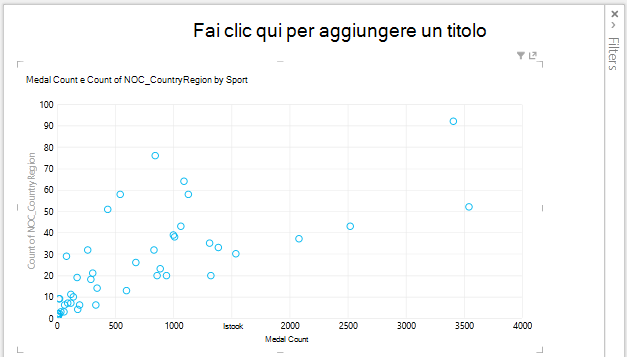
Trascinare quindi l'evento dalla tabella Eventi nell'area SIZE dei campi di Power View. Il report diventa molto più interessante e ora appare come la schermata seguente.
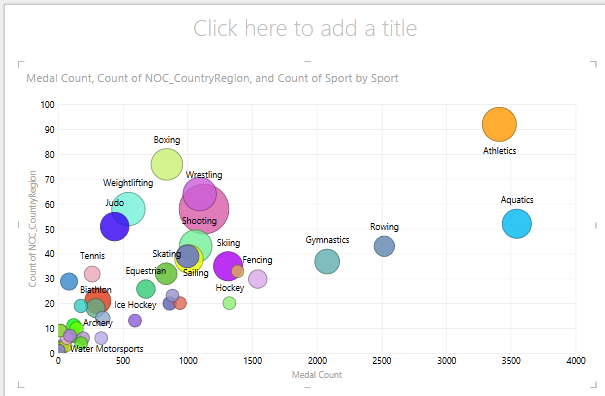
Il grafico a dispersione è ora un grafico a bolle e le dimensioni si basano sul numero di medaglie assegnate in ogni sport.
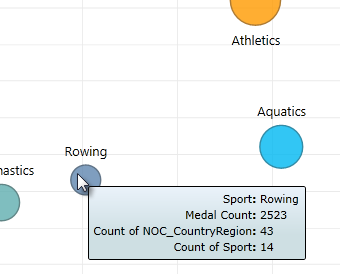
Anche il grafico a bolle è interattivo. Quando si passa il mouse sulla bolla di canottaggio, Power View presenta dati aggiuntivi su tale sport, come illustrato nell'immagine seguente.
Creare visualizzazioni Time-Based riprodurre
Molte delle visualizzazioni create si basano su eventi che si verificano nel tempo. Nel set di dati delle Olimpiadi, è interessante vedere come sono state assegnate le medaglie nel corso degli anni. I passaggi seguenti mostrano come creare visualizzazioni che vengono riprodotte o animate in base a dati basati sul tempo.
Nel grafico a dispersione creato nei passaggi precedenti osservare l'area RIPRODUCI ASSE in Campi di Power View, come illustrato nella schermata seguente.
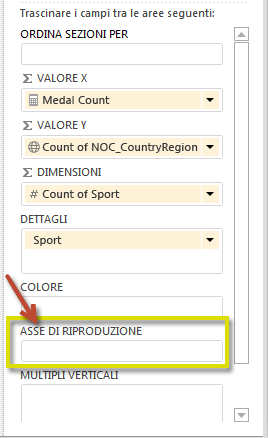
Dal Medagliere , trascina Anno all'area PLAY AXIS. Ecco che arriva la parte divertente. Viene creato un asse lungo la parte inferiore della visualizzazione del grafico a dispersione e accanto ad esso viene visualizzata un'icona PLAY, come illustrato nella schermata seguente. Premere play.
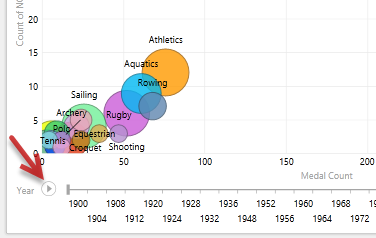
Guarda come le bolle si muovono, crescono e si contraggono mentre gli anni si muovono lungo l'asse di gioco. Puoi anche evidenziare una particolare bolla, che in questo caso è un particolare Sport, e vedere chiaramente come cambia man mano che l'asse di gioco avanza. Una linea segue il suo corso, evidenziando visivamente e tracciando i suoi punti dati mentre l'asse si sposta in avanti.
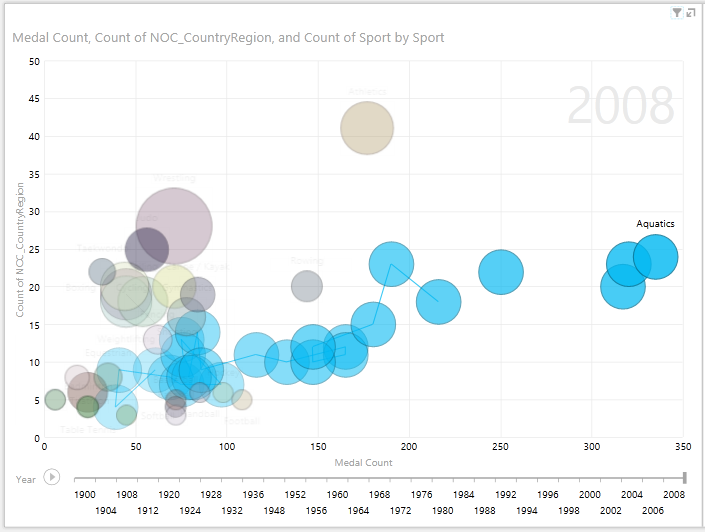
Seleziona Aquatics, quindi fai clic su Gioca. Acquatici è evidenziato e una filigrana nell'angolo superiore destro del rapporto mostra l'anno (l'asse PLAY) mentre l'asse PLAY si sposta in avanti. Alla fine, il percorso intrapreso da Aquatics è evidenziato nella visualizzazione, mentre gli altri sport sono in grigio. La schermata seguente mostra il rapporto al completamento dell'asse di riproduzione.
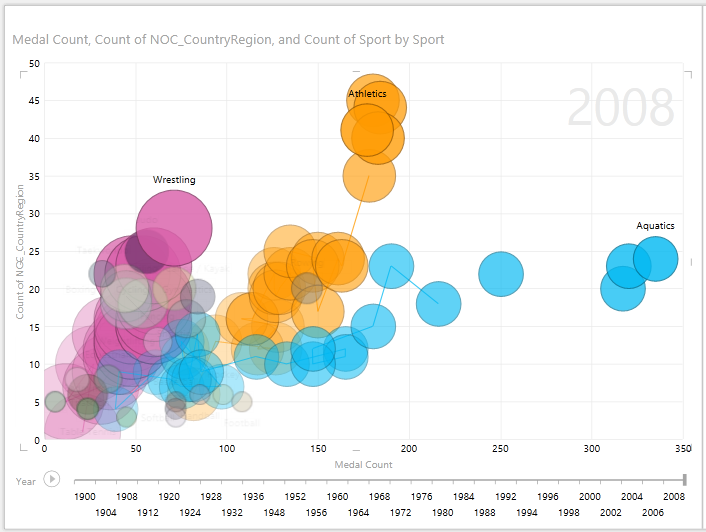
È possibile selezionare più sport tenendo premuto CTRL ed effettuando più selezioni. Basta provare. Nella schermata seguente sono selezionati tre sport: wrestling, atletica leggera e acquaticità.
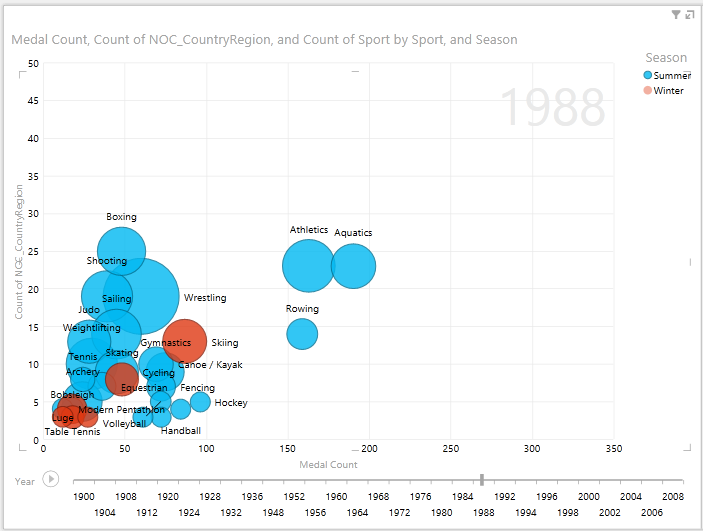
Infine, è possibile filtrare i grafici a dispersione come qualsiasi altra visualizzazione. Ci sono molti colori, perché ci sono molti sport nel set di dati. Dal Medagliere , trascina Stagione nell'area COLORE dei Campi di Power View. Ora vengono utilizzati solo due colori, uno per ogni stagione (Estate o Inverno). La schermata seguente lo mostra, ma per vedere quanto è interessante, guarda il video alla fine di questo tutorial.
Power View consente di creare report sorprendenti e accattivanti. Ogni visualizzazione offre una visione certa e distinta dei dati. Per fornire report ancora più accattivanti, è possibile combinare diverse visualizzazioni in un'unica pagina del report e dare vita ai dati.
Verifica e test
Verificare le informazioni acquisite
In questa esercitazione è stato descritto come creare grafici a multipli, grafici a linee, grafici a bolle e grafici a dispersione. Si è anche imparato come affiancare il report e come creare un contenitore in cui è possibile includere un numero elevato di report.
Questa esercitazione completa la serie sulla creazione di report Power View.
Video dal set di dati delle Olimpiadi
A volte è bello vedere queste attività in azione. In questa sezione troverai collegamenti a video creati utilizzando il set di dati delle Olimpiadi. Questi video sono simili alle esercitazioni, ma alcune cartelle di lavoro, immagini di Power Pivot o fogli di Power View potrebbero essere leggermente diversi.
Grazie Mi auguro che questa serie di esercitazioni sia stata particolarmente utile e utile per comprendere come creare report di Power View personalizzati. Con Power View è possibile creare report accattivanti, coinvolgenti e interattivi e condividerli usando il portale di Business Intelligence in SharePoint.
Esercitazioni di questa serie
L'elenco seguente fornisce collegamenti a tutte le esercitazioni di questa serie:
- Importare dati in Excel 2013 e creare un modello di dati
- Estendere le relazioni dei modelli di dati mediante Excel 2013, Power Pivot e DAX
- Creare report Power View basati su mappe
- Incorporare dati di Internet e impostare i valori predefiniti per i report di Power View
- Creare report Power View straordinari
TEST
Vuoi vedere quanto ricordi bene ciò che hai imparato? Ecco la tua occasione. Il quiz seguente evidenzia le funzionalità, le funzionalità o i requisiti appresi in questa esercitazione. Nella parte inferiore della pagina troverai le risposte. Buona fortuna!
Domanda 1: Qual è un altro nome per il tipo di grafico Multipli?
R: Grafici a scorrimento.
B: Grafici delle tuple.
C: Grafici a traliccio.
D: Grafici a pagina
Domanda 2: Quale area in Campi Power View consente di creare un contenitore in cui è possibile inserire più visualizzazioni?
R: L'area COLONNE.
B: L'area RIEPILOGA.
C: L'area TILE PER.
D: L'area CONTAINER.
Domanda 3: Per creare una visualizzazione animata basata su un campo, ad esempio un campo data, quale area campi Power View è necessario usare?
R: L'area PLAY AXIS.
B: L'area MULTIPLI ORIZZONTALI.
C: L'area ANIMAZIONE.
D: Non puoi creare visualizzazioni così belle, vero?
Domanda 4: Cosa succede nei grafici multipli se ci sono più grafici a torta di quanti ne possano stare su uno schermo?
R: Power View inizia automaticamente a scorrere i grafici a torta.
B: Power View fornisce una barra di scorrimento che consente di scorrere gli altri grafici a torta.
C: Power View crea un report solo per il numero di grafici a torta che possono essere visualizzati sullo schermo contemporaneamente.
D: Power View inserisce automaticamente tutti i grafici a torta in un'unica schermata, indipendentemente dal numero di grafici a torta necessari.
Risposte del test
- Risposta corretta: C
- Risposta corretta: C
- Risposta corretta: A
- Risposta corretta: B
Nota
I dati e le immagini di questa serie di esercitazioni si basano sulle fonti seguenti:
- Set di dati sulle Olimpiadi fornito da Guardian News & Media Ltd.
- Immagini di bandiere fornite da CIA Factbook (cia.gov)
- Dati sulla popolazione forniti da The World Bank (worldbank.org)
- Pittogrammi relativi agli sport olimpici forniti da Thadius856 e Parutakupiu