
Importante
In Excel per Microsoft 365 e in Excel 2021, la Power View viene rimossa il 12 ottobre 2021. In alternativa, è possibile usare l'esperienza visiva interattiva fornita da Power BI Desktop, che è possibile scaricare gratuitamente. È anche possibile importare facilmente le cartelle di lavoro Excel in Power BI Desktop.
Riassunto: Al termine dell'esercitazione precedente, Creare report Power View basati su mappe, la cartella di lavoro di Excel includeva dati provenienti da varie origini, un modello di dati basato sulle relazioni stabilite con Power Pivot e un report di Power View basato su mappa con alcune informazioni di base sulle Olimpiadi. In questa esercitazione si estende e si ottimizza la cartella di lavoro con più dati, grafica interessante e si prepara la cartella di lavoro per creare facilmente report Power View sorprendenti.
Nota
Questo articolo descrive i modelli di dati in Excel 2013. Tuttavia, le stesse caratteristiche di modellazione dei dati e Power Pivot introdotte in Excel 2013 sono valide anche per Excel 2016.
Questa esercitazione include le sezioni seguenti:
- Importare collegamenti di immagini basate su Internet nel modello di dati
- Utilizzare i dati Internet per completare il modello di dati
- Nascondere tabelle e campi per semplificare la creazione di report
- Verifica e test
Al termine dell'esercitazione sarà possibile verificare quanto appreso con un test.
In questa serie di esercitazioni vengono usati dati relativi alle medaglie olimpiche, ai paesi ospiti e a vari eventi sportivi legati alle Olimpiadi. Questa serie include le esercitazioni seguenti:
- Importare dati in Excel 2013 e creare un modello di dati
- Estendere le relazioni dei modelli di dati mediante Excel 2013, Power Pivot e DAX
- Creare report Power View basati su mappe
- Incorporare dati di Internet e impostare i valori predefiniti per i report di Power View
- Guida di Power Pivot
- Creare report Power View accattivanti - Parte 2
È consigliabile eseguire le esercitazioni nell'ordine in cui sono presentate.
Queste esercitazioni usano Excel 2013 con Power Pivot abilitato. Per altre informazioni su Excel 2013, fare clic qui. Per indicazioni su come abilitare Power Pivot, fare clic qui.
Importare collegamenti di immagini basate su Internet nel modello di dati
La quantità di dati è in costante crescita, così come l'aspettativa di poterli visualizzare. Con dati aggiuntivi arrivano prospettive diverse e opportunità per rivedere e considerare come i dati interagiscono in molti modi diversi. Power Pivot e Power View riuniscono i dati, oltre ai dati esterni, e li visualizzano in modi divertenti e interessanti.
In questa sezione si estende il modello di dati per includere immagini di bandiere delle regioni o dei paesi che partecipano alle Olimpiadi, quindi si aggiungono immagini per rappresentare le discipline contestate ai Giochi olimpici.
Aggiungere immagini di flag al modello di dati
Le immagini arricchiscono l'impatto visivo dei report Power View. Nei passaggi seguenti si aggiungono due categorie di immagini: un'immagine per ogni disciplina e un'immagine della bandiera che rappresenta ogni regione o paese.
Hai due tabelle che sono buone candidate per incorporare queste informazioni: la tabella Disciplina per le immagini della disciplina e la tabella Host per le bandiere. Per rendere interessante questa operazione, si usano immagini trovate su Internet e si usa un collegamento a ogni immagine in modo che possa essere renderizzata da chiunque visualizzi un rapporto, indipendentemente da dove si trovi.
Dopo aver cercato su Internet, si trova una buona fonte di immagini di bandiere per ogni paese o regione: il sito CIA.gov World Factbook. Ad esempio, quando si fa clic sul seguente collegamento, si ottiene un'immagine della bandiera della Francia.
https://www.cia.gov/library/publications/the-world-factbook/graphics/flags/large/fr-lgflag.gif
Quando si indaga ulteriormente e si trovano altri URL di immagini contrassegno nel sito, ci si rende conto che gli URL hanno un formato coerente e che l'unica variabile è il codice di due lettere del paese o dell'area geografica. Quindi, se conosci ogni codice di due lettere del paese o dell'area geografica, puoi semplicemente inserire quel codice di due lettere in ogni URL e ottenere un collegamento a ogni bandiera. Questo è un vantaggio e quando si osservano attentamente i dati, ci si rende conto che la tabella Host contiene codici paese o area geografica di due lettere. Ottimo.
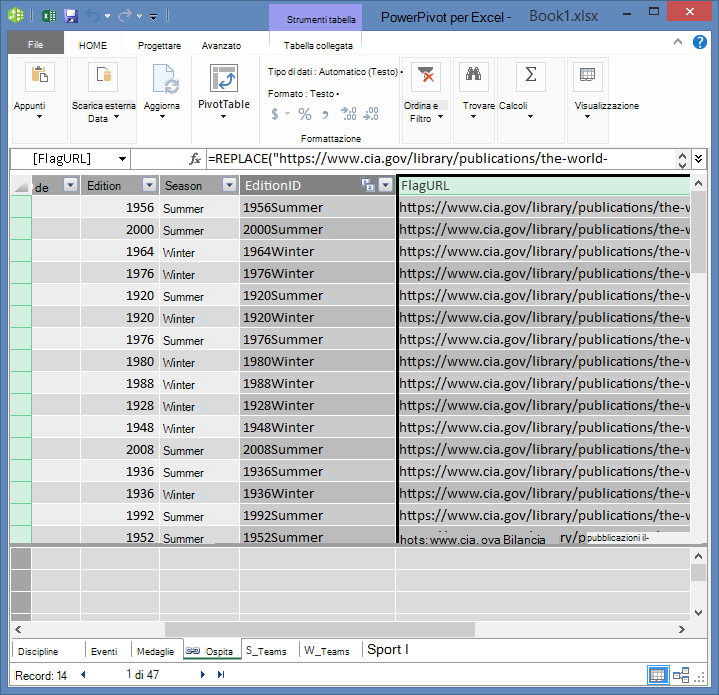
È necessario creare un nuovo campo nella tabella Host in cui archiviare gli URL dei flag. In un'esercitazione precedente è stato usato DAX per concatenare due campi e si farà lo stesso per gli URL di contrassegno. In Power Pivot selezionare la colonna vuota con il titolo Aggiungi colonna nella tabella Host . Nella barra della formula digitare la formula DAX seguente oppure copiarla e incollarla nella colonna della formula. Sembra lungo, ma la maggior parte è l'URL che vogliamo usare dal CIA Factbook.
=REPLACE("https://www.cia.gov/library/publications/the-world-factbook/graphics/flags/large/fr-lgflag.gif",82,2,LOWER([Alpha-2 code]))In quella funzione DAX hai fatto alcune cose, tutte in una riga. Prima di tutto, la funzione DAX REPLACE sostituisce il testo in una determinata stringa di testo, quindi usando tale funzione è possibile sostituire la parte dell'URL che fa riferimento alla bandiera francese (fr) con il codice di due lettere appropriato per ogni paese o area geografica. Il numero 82 indica alla funzione SOSTITUISCI di iniziare la sostituzione di 82 caratteri nella stringa. Il 2 che segue indica a REPLACE quanti caratteri sostituire. Successivamente, potresti aver notato che l'URL fa distinzione tra maiuscole e minuscole (hai testato prima quello, ovviamente) e i nostri codici di due lettere sono in maiuscolo, quindi abbiamo dovuto convertirli in minuscoli mentre li inserivamo nell'URL usando la funzione DAX LOWER.
Rinominare la colonna con gli URL di contrassegno in FlagURL. La schermata di Power Pivot avrà ora un aspetto simile al seguente.
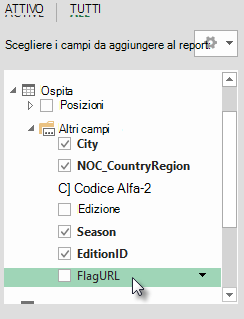
Tornare a Excel e selezionare la tabella pivot nel Foglio1. In Campi tabella pivot selezionare TUTTI. Il campo FlagURL aggiunto è disponibile, come illustrato nella schermata seguente.
Nota
In alcuni casi, il codice Alpha-2 utilizzato dal sito CIA.gov World Factbook non corrisponde al codice ufficiale ISO 3166-1 Alpha-2 fornito nella tabella Hosts , il che significa che alcuni flag non vengono visualizzati correttamente. È possibile risolvere questo problema e ottenere gli URL di contrassegno corretti eseguendo le sostituzioni seguenti direttamente nella tabella Host in Excel per ogni voce interessata. La buona notizia è che Power Pivot rileva automaticamente le modifiche apportate in Excel e ricalcola la formula DAX:
- modificare AT in AU
Aggiungere pittogrammi sportivi al modello di dati
I report Power View sono più interessanti quando le immagini sono associate a eventi olimpici. In questa sezione vengono aggiunte immagini alla tabella Discipline .
Dopo aver cercato su Internet, si scopre che Wikimedia Commons ha ottimi pittogrammi per ogni disciplina olimpica, inviati da Parutakupiu. Il seguente link ti mostra le numerose immagini di Parutakupiu.
http://commons.wikimedia.org/wiki/user:parutakupiu
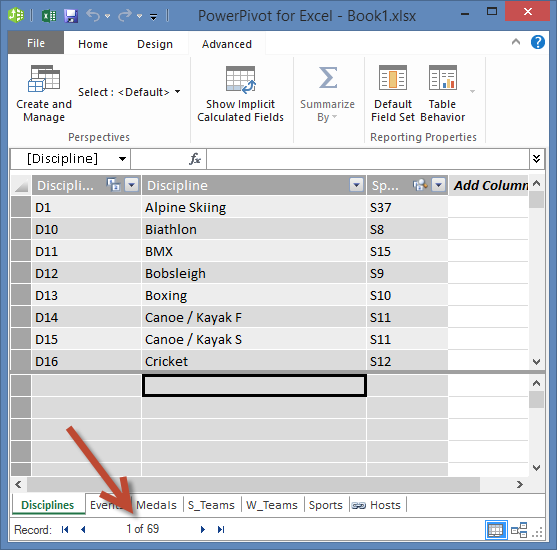
Tuttavia, se si esaminano le singole immagini, si noterà che la struttura dell'URL comune non si presta all'uso di DAX per creare automaticamente collegamenti alle immagini. Si vuole sapere quante discipline esistono nel modello di dati, per valutare se è necessario immettere manualmente i collegamenti. In Power Pivot selezionare la tabella Discipline ed esaminare la parte inferiore della finestra di Power Pivot. Il numero di record è 69, come illustrato nella schermata seguente.
Si decide che 69 record non sono troppi da copiare e incollare manualmente, soprattutto perché saranno molto interessanti durante la creazione di report.
Per aggiungere gli URL dei pittogrammi, è necessaria una nuova colonna nella tabella Discipline . Si tratta di una sfida interessante: la tabella Discipline è stata aggiunta al modello di dati importando un database di Access, quindi la tabella Discipline viene visualizzata solo in Power Pivot, non in Excel. In Power Pivot non è tuttavia possibile immettere direttamente i dati in singoli record, detti anche righe. Per risolvere questo problema, è possibile creare una nuova tabella in base alle informazioni nella tabella Disciplines , aggiungerla al modello di dati e creare una relazione.
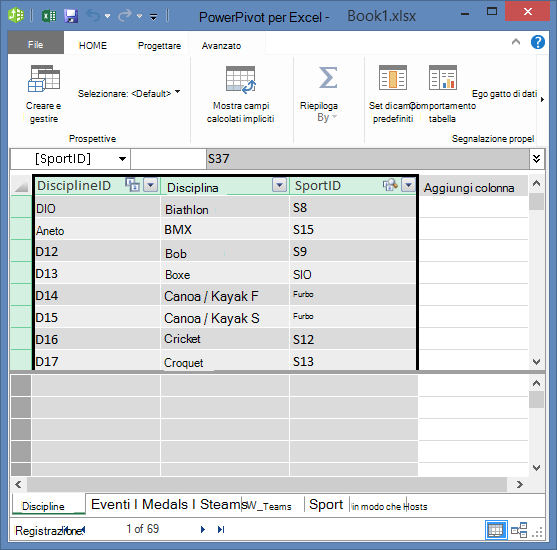
In Power Pivot copiare le tre colonne nella tabella Discipline . È possibile selezionarle passando il mouse sulla colonna Disciplina, quindi trascinando fino alla colonna SportID, come mostrato nella schermata seguente, quindi fare clic su Home > Clipboard > Copy.
In Excel creare un nuovo foglio di lavoro e incollare i dati copiati. Formatta i dati incollati come tabella come hai fatto nelle esercitazioni precedenti di questa serie, specificando la prima riga come etichette, quindi denomina la tabella DiscImage. Assegna anche un nome al foglio di lavoro DiscImage.
Nota
Una cartella di lavoro con tutti gli input manuali completati, chiamata DiscImage_table.xlsx, è uno dei file scaricati nella prima esercitazione di questa serie. Per semplificarlo, puoi scaricarlo cliccando qui. Leggere i passaggi successivi, che è possibile applicare a situazioni simili con i propri dati.
Nella colonna accanto a SportID, digitare DiscImage nella prima riga. Excel estende automaticamente la tabella in modo da includere la riga. Il foglio di lavoro DiscImage ha l'aspetto seguente.
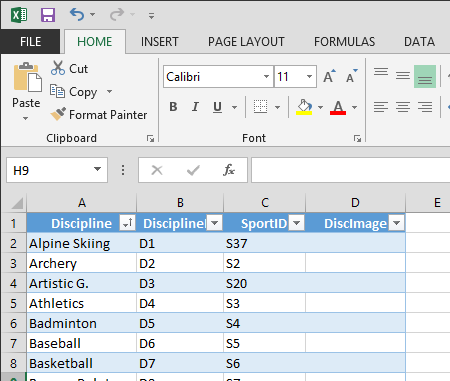
Immetti gli URL per ogni disciplina, in base ai pittogrammi di Wikimedia Commons. Se hai scaricato la cartella di lavoro in cui sono già state immesse, puoi copiarle e incollarle nella colonna.
Sempre in Excel, scegliere Tabelle > di Power Pivot > Aggiungi a modello di dati per aggiungere la tabella creata al modello di dati.
Nella visualizzazione Diagramma di Power Pivot creare una relazione trascinando il campo IDProdotto dalla tabella Discipline al campo IDControll nella tabella DiscImage .
Imposta la categoria di dati per visualizzare correttamente le immagini
Per fare in modo che i report in Power View visualizzino correttamente le immagini, è necessario impostare correttamente la categoria di dati su URL immagine. Power Pivot tenta di determinare il tipo di dati presenti nel modello di dati, nel qual caso aggiunge il termine (Consigliato) dopo la categoria selezionata automaticamente, ma è bene essere sicuri. Confermiamo.
In Power Pivot selezionare la tabella DiscImage e quindi scegliere la colonna DiscImage.
Sulla barra multifunzione selezionare Proprietà relazioni > avanzate > Categoria dati e selezionare URL immagine, come illustrato nella schermata seguente. Excel prova a rilevare la categoria di dati e, quando lo fa, contrassegna la categoria di dati selezionata come (suggerito).
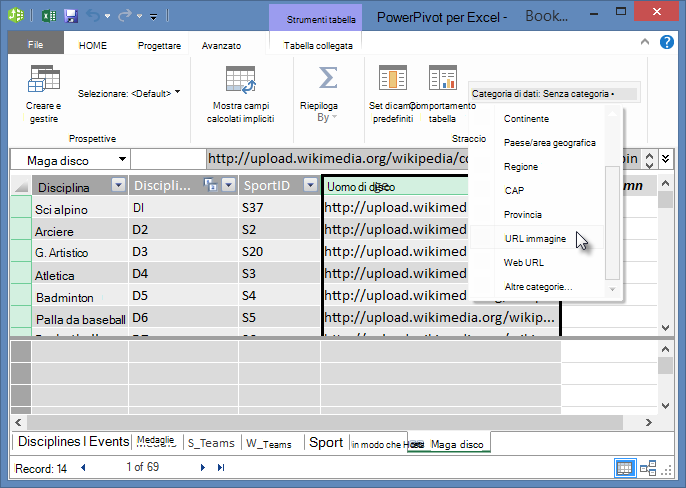
Il modello di dati include ora gli URL per i pittogrammi che possono essere associati a ciascuna disciplina e la categoria di dati è impostata correttamente sull'URL immagine.
Utilizzare i dati Internet per completare il modello di dati
Molti siti su Internet offrono dati che possono essere usati nei report, se si ritiene che siano affidabili e utili. In questa sezione vengono aggiunti i dati della popolazione al modello di dati.
Aggiungere informazioni sulla popolazione al modello di dati
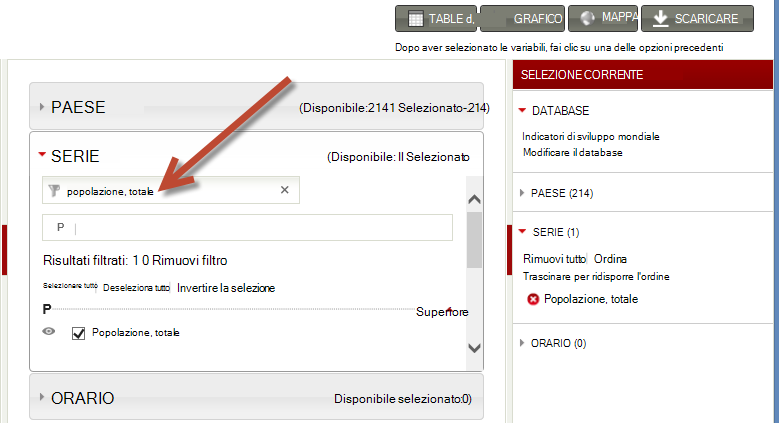
Per creare report che includono informazioni sulla popolazione, è necessario trovare e quindi includere i dati della popolazione nel modello di dati. Un'ottima fonte di tali informazioni è la banca dati Worldbank.org. Dopo aver visitato il sito, troverai la seguente pagina che ti consente di selezionare e scaricare tutti i tipi di dati nazionali o regionali.
Esistono molte opzioni per scaricare dati da Worldbank.org e di conseguenza è possibile creare tutti i tipi di report interessanti. Per il momento, si è interessati alla popolazione dei paesi o delle aree geografiche nel modello di dati. Nei passaggi seguenti si scarica una tabella di dati della popolazione e la si aggiunge al modello di dati.
Nota
I siti Web a volte cambiano, quindi il layout in Worldbank.org potrebbe essere leggermente diverso da quello descritto di seguito. In alternativa, è possibile scaricare una cartella di lavoro di Excel denominata Population.xlsx che contiene già i dati Worldbank.org, creati seguendo questa procedura, facendo clic qui.
Passare al sito Web di worldbank.org dal collegamento fornito sopra.
Nella sezione centrale della pagina, in PAESE, fare clic su Seleziona tutto.
In SERIE cercare e selezionare la popolazione totale. La schermata seguente mostra un'immagine della ricerca, con una freccia che punta alla casella di ricerca.
In ORA seleziona 2008 (ha qualche anno, ma corrisponde ai dati delle Olimpiadi usati in questi tutorial)
Una volta effettuate queste selezioni, fai clic sul pulsante DOWNLOAD , quindi scegli Excel come tipo di file. Il nome della cartella di lavoro, così come scaricata, non è molto leggibile. Rinominare la cartella di lavoro in Population.xls, quindi salvarla in un percorso in cui sia possibile accedervi nella serie di passaggi successivi.
Ora si è pronti per importare i dati nel modello di dati.
Nella cartella di lavoro di Excel contenente i dati delle Olimpiadi inserire un nuovo foglio di lavoro e denominarlo Popolazione.
Individuare la cartella di lavoro Population.xls scaricata, aprirla e copiare i dati. Tenere presente che, con qualsiasi cella del set di dati selezionata, è possibile premere CTRL + A per selezionare tutti i dati adiacenti. Incollare i dati nella cella A1 del foglio di lavoro Popolazione della cartella di lavoro Olimpiadi.
Nella cartella di lavoro delle Olimpiadi si vogliono formattare i dati appena incollati come tabella e denominare la tabella Popolazione. Con una cella qualsiasi del set di dati selezionata, ad esempio la cella A1, premere CTRL + A per selezionare tutti i dati adiacenti e quindi CTRL + T per formattare i dati come tabella. Poiché i dati includono intestazioni, selezionare Tabella con intestazioni nella finestra Crea tabella visualizzata, come illustrato qui.
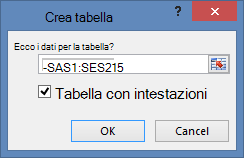
La formattazione dei dati come tabella ha molti vantaggi. È possibile assegnare un nome a una tabella per semplificarne l'identificazione. È anche possibile stabilire relazioni tra tabelle, consentendo l'esplorazione e l'analisi in tabelle pivot, Power Pivot e Power View.
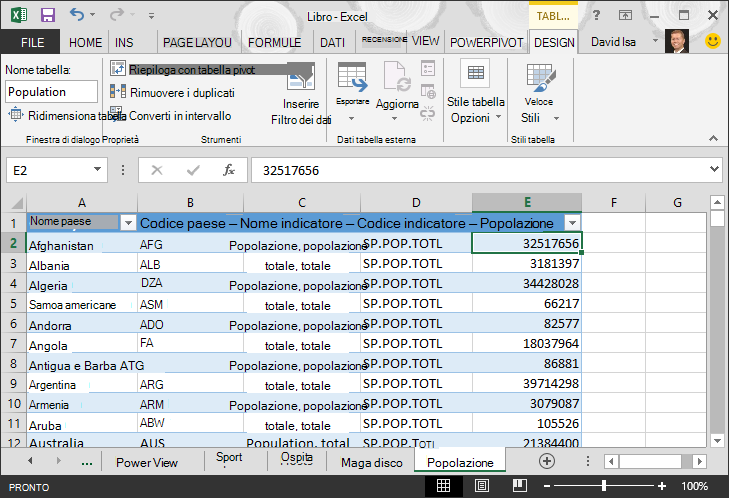
Nella scheda PROGETTAZIONE STRUMENTI > TABELLA individuare il campo Nome tabella e digitare Popolazione per assegnare un nome alla tabella. I dati sulla popolazione sono in una colonna intitolata 2008. Per chiarire le cose, rinominare la colonna 2008 nella tabella Popolazione in Popolazione. La cartella di lavoro avrà ora un aspetto simile alla schermata seguente.
Nota
In alcuni casi, il codice paese utilizzato dal sito Worldbank.org non corrisponde al codice ufficiale ISO 3166-1 Alpha-3 fornito nella tabella delle medaglie , il che significa che alcune regioni nazionali non mostreranno i dati sulla popolazione. È possibile risolvere il problema effettuando le sostituzioni seguenti direttamente nella tabella Popolazione in Excel, per ogni voce interessata. La buona notizia è che Power Pivot rileva automaticamente le modifiche apportate in Excel:
- cambiare NLD in NED
- cambiare il CHE in SUI
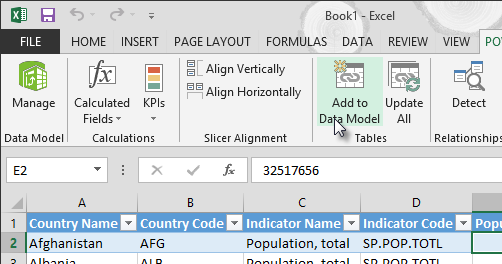
In Excel aggiungere la tabella al modello di dati selezionando Tabelle Power Pivot >> Aggiungi a modello di dati, come illustrato nella schermata seguente.
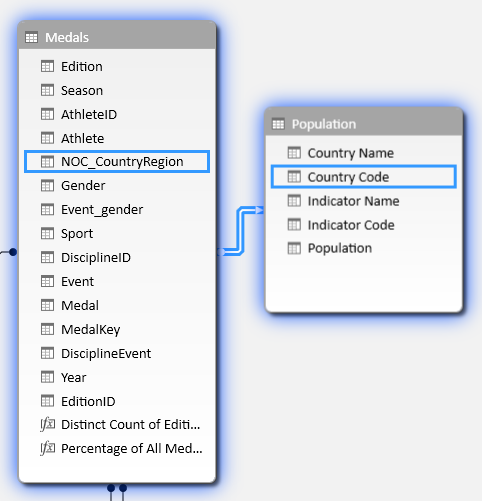
Creare quindi una relazione. Abbiamo notato che il codice paese o area geografica in Popolazione è lo stesso codice a tre cifre che si trova nel campo NOC_CountryRegion di Medaglie. Fantastico, possiamo facilmente creare una relazione tra queste tabelle. In Power Pivot, nella vista Diagramma, trascinare la tabella Popolazione in modo che si trovi accanto alla tabella Medagliere . Trascinare il campo NOC_CountryRegion della tabella Medaglie nel campo Codice paese o area geografica della tabella Popolazione . Viene stabilita una relazione, come illustrato nella schermata seguente.
Non è stato troppo difficile. Il modello di dati include ora collegamenti a contrassegni, collegamenti a immagini di discipline (prima li chiamavamo pittogrammi) e nuove tabelle che forniscono informazioni sulla popolazione. Abbiamo tutti i tipi di dati disponibili e siamo quasi pronti per creare alcune visualizzazioni accattivanti da includere nei report.
Prima di tutto, tuttavia, semplificare la creazione di report, nascondendo alcune tabelle e campi non usati dai report.
Nascondere tabelle e campi per semplificare la creazione di report
Potresti aver notato quanti campi ci sono nel medagliere . Moltissimi, tra cui molti che non verranno usati per creare un report. Questa sezione illustra come nascondere alcuni di questi campi in modo da semplificare il processo di creazione dei report in Power View.
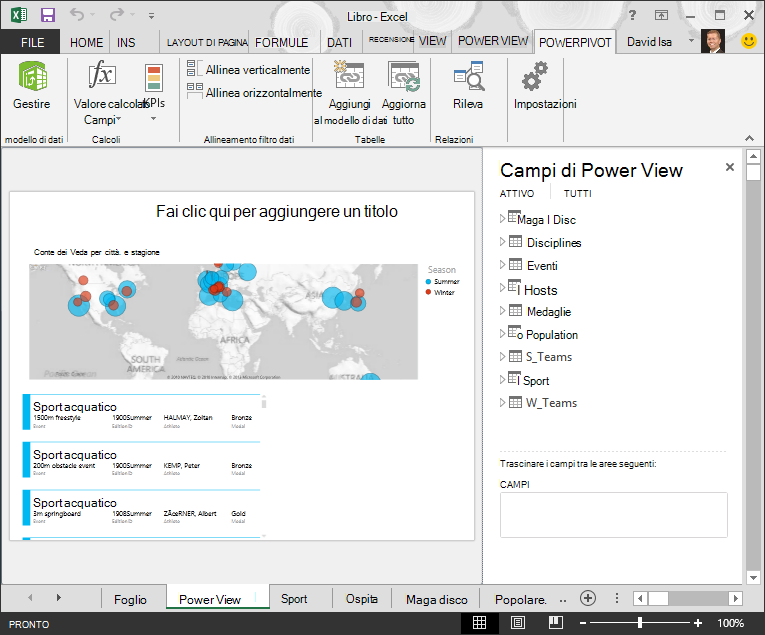
Per visualizzarlo, selezionare il foglio Power View in Excel. La schermata seguente mostra l'elenco delle tabelle nei campi di Power View. Si tratta di un lungo elenco di tabelle tra cui scegliere e in molte tabelle sono presenti campi che i report non useranno mai.
I dati sottostanti sono ancora importanti, ma l'elenco di tabelle e campi è troppo lungo e forse un po' scoraggiante. È possibile nascondere tabelle e campi dagli strumenti client, ad esempio le tabelle pivot e Power View, senza rimuovere i dati sottostanti dal modello di dati.
Nei passaggi seguenti si nascondono alcune tabelle e campi usando Power Pivot. Se per generare relazioni sono necessarie tabelle o campi nascosti, è sempre possibile tornare in Power Pivot e visualizzarli.
Nota
Quando si nasconde una colonna o un campo, non è possibile creare report o filtri in base a tali tabelle o campi nascosti.
Nascondi tabelle conPower Pivot
In Power Pivot selezionare la visualizzazione > dati Home > per assicurarsi che sia selezionata la visualizzazione dati anziché essere in visualizzazione diagramma.
Nascondiamo le seguenti tabelle, che non credi necessarie per creare report: S_Teams e W_Teams. Si notano alcune tabelle in cui è utile un solo campo; Più avanti in questa esercitazione, troverai una soluzione anche per questi.
Fai clic con il pulsante destro del mouse sulla scheda W_Teams , che si trova nella parte inferiore della finestra, e seleziona Nascondi da Strumenti client. La schermata seguente mostra il menu visualizzato quando si fa clic con il pulsante destro del mouse su una scheda di tabella nascosta in PowerPivot.
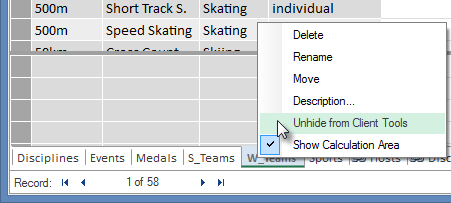
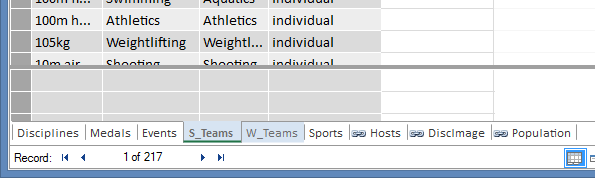
Nascondere anche l'altra tabella S_Teams. Si noti che le schede per le tabelle nascoste sono disattivate, come illustrato nella schermata seguente.
Nascondi campi conPower Pivot
Esistono anche alcuni campi che non sono utili per creare relazioni. I dati sottostanti possono essere importanti, ma nascondendo i campi dagli strumenti client, come le tabelle pivot e Power View, lo spostamento e la selezione dei campi da includere nei rapporti diventano più chiari.
I passaggi seguenti nascondono una raccolta di campi, da varie tabelle, che non saranno necessari nei rapporti.
In Power Pivot fare clic sulla scheda Medaglie . Fai clic con il pulsante destro del mouse sulla colonna Edizione, quindi fai clic su Nascondi da Strumenti client, come mostrato nella schermata seguente.
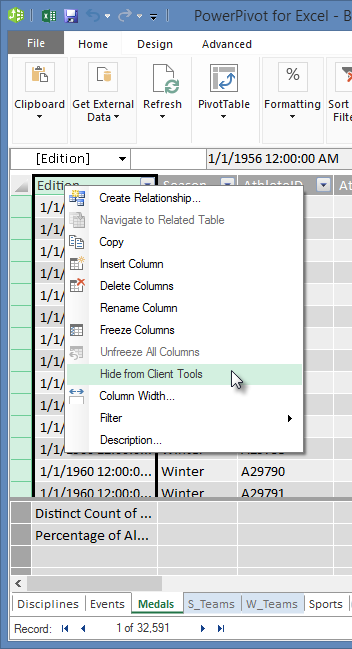
Si noti che la colonna diventa grigia, in modo analogo a come sono grigie le schede delle tabelle nascoste.
Nella scheda Medaglie nascondere i campi seguenti dagli strumenti client: Event_gender, MedalKey.
Nella scheda Eventi nascondere gli strumenti client per nascondere i campi seguenti: ID evento, ID sportivo.
Nella scheda Sport , nascondere SportID.
Quando si esaminano il foglio e i campi di Power View, viene visualizzata la schermata seguente. Questo è più gestibile.
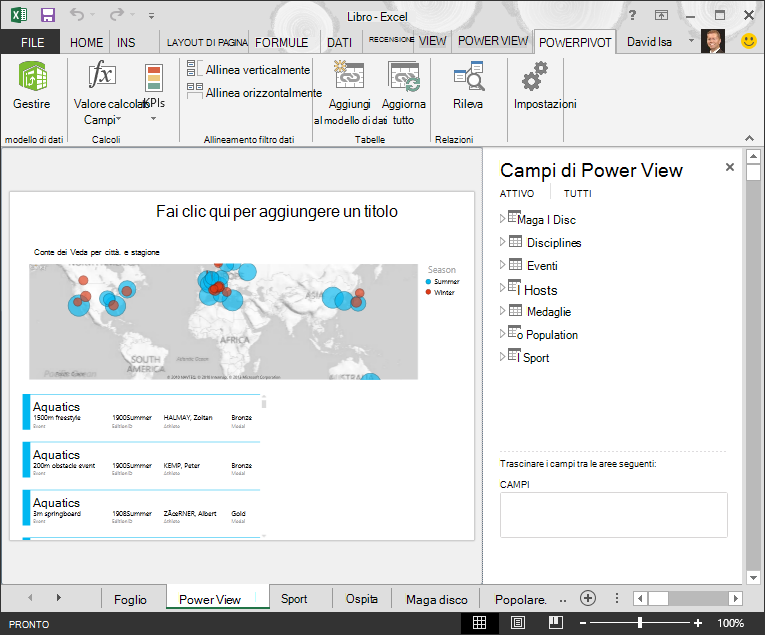
Nascondendo tabelle e colonne dagli strumenti client, il processo di creazione dei report si svolge più agevolmente. È possibile nascondere un numero illimitato di tabelle o colonne e scoprirle in un secondo momento, se necessario.
Una volta completato il modello di dati, è possibile sperimentare i dati. Nell'esercitazione successiva si creeranno tutti i tipi di visualizzazioni interessanti e accattivanti usando i dati delle Olimpiadi e il modello di dati creato.
Verifica e test
Verificare le informazioni acquisite
In questa esercitazione è stato illustrato come importare dati basati su Internet nel modello di dati. Ci sono molti dati disponibili su Internet e sapere come trovarli e includerli nei tuoi report è un ottimo strumento da avere nel tuo set di conoscenze sui report.
Si è anche imparato come includere immagini nel modello di dati e come creare formule DAX per semplificare il processo di inserimento degli URL nel mashup di dati, in modo da poterli usare nei report. Si è imparato a nascondere tabelle e campi, cosa che è utile quando è necessario creare report e rendere più disordinati tabelle e campi che probabilmente non verranno usati. Nascondere tabelle e campi risulta particolarmente utile quando altri utenti creano report in base ai dati forniti.
TEST
Vuoi vedere quanto ricordi bene ciò che hai imparato? Ecco la tua occasione. Il quiz seguente evidenzia le funzionalità, le funzionalità o i requisiti appresi in questa esercitazione. Nella parte inferiore della pagina troverai le risposte. Buona fortuna!
Domanda 1: Quale dei seguenti metodi è un modo valido per includere i dati Internet nel modello di dati?
R: Copia e incolla le informazioni come testo non elaborato in Excel e vengono incluse automaticamente.
B: Copiare e incollare le informazioni in Excel, formattarle come tabella, quindi selezionare Aggiungi tabelle > di Power Pivot > a modello di dati.
C: Creare una formula DAX in Power Pivot che riempia una nuova colonna con URL che puntano a risorse dati Internet.
D: Sia B che C.
Domanda 2: Quale delle seguenti affermazioni vale per la formattazione dei dati come tabella in Excel?
R: È possibile assegnare un nome a una tabella, semplificandone l'identificazione.
B: È possibile aggiungere una tabella al modello di dati.
C: È possibile stabilire relazioni tra tabelle e quindi esplorare e analizzare i dati in Tabelle pivot, Power Pivot e Power View.
D: Tutto quanto sopra.
Domanda 3: Quale delle seguenti affermazioni vale per le tabelle nascoste in Power Pivot?
R: Nascondendo una tabella in Power Pivot, i dati vengono cancellati dal modello di dati.
B: Se si nasconde una tabella in PowerPivot, se questa non viene visualizzata negli strumenti client, quindi si impedisce di creare report che usano i campi di tale tabella per il filtro.
C: Nascondere una tabella in Power Pivot non ha alcun effetto sugli strumenti client.
D: Le tabelle in Power Pivot non possono essere nascoste, ma solo i campi.
Domanda 4: Vero o falso: Quando si nasconde un campo in Power Pivot, non è più possibile vederlo o accedervi, nemmeno da Power Pivot stesso.
A: VERO
B: FALSO
Risposte del test
- Risposta corretta: D
- Risposta corretta: D
- Risposta corretta: B
- Risposta corretta: B
Nota
I dati e le immagini di questa serie di esercitazioni si basano sulle fonti seguenti:
- Set di dati sulle Olimpiadi fornito da Guardian News & Media Ltd.
- Immagini di bandiere fornite da CIA Factbook (cia.gov)
- Dati sulla popolazione forniti da The World Bank (worldbank.org)
- Pittogrammi relativi agli sport olimpici forniti da Thadius856 e Parutakupiu