

A volte, quando si immettono informazioni in un foglio di lavoro, Excel le formatta automaticamente in un modo non previsto. Ad esempio, se si digita un indirizzo Web, Excel lo trasformerà in un collegamento ipertestuale. Questo può essere davvero utile, ma a volte potrebbe non essere quello che vuoi. In questo caso, è possibile disattivare la formattazione automatica per una cella o per l'intera cartella di lavoro.
- Spostare il puntatore del mouse sul testo appena formattato automaticamente e quindi fare clic sul pulsante Opzioni correzione automatica visualizzato. Questo pulsante è minuscolo, quindi guarda attentamente mentre sposti il puntatore del mouse.
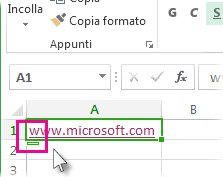
- Per rimuovere la formattazione solo per il testo selezionato, fai clic su Annulla. Ad esempio, se Excel ha creato automaticamente un collegamento ipertestuale e si vuole rimuoverlo, fare clic su Annulla collegamento ipertestuale.
- Per indicare a Excel di non applicare più questo particolare tipo di formattazione alla cartella di lavoro, fare clic su Interrompi. Ad esempio, se Excel ha creato automaticamente un collegamento ipertestuale e si vuole impedire a Excel di eseguire questa operazione per il resto del foglio di lavoro, fare clic su Interrompi creazione automatica collegamenti ipertestuali.
Impostare tutte le opzioni di formattazione automatica contemporaneamente
Se si vogliono rivedere e modificare contemporaneamente le opzioni di formattazione automatica, è possibile farlo nella finestra di dialogo Correzione automatica .
Fare clic suOpzionifile>.
Nella finestra Opzioni di Excel fare clic suOpzioni correzione> automatica correzioni.
Nella scheda Formattazione automatica durante la digitazione selezionare le caselle per la formattazione automatica che si vuole usare.
- Percorsi Internet e di rete con collegamenti ipertestuali : sostituisce gli URL digitati, i percorsi di rete e gli indirizzi di posta elettronica con collegamenti ipertestuali.
- Includi nuove righe e colonne nella tabella : quando si immettono dati sotto o accanto a una tabella di Excel, la tabella viene espansa per includere i nuovi dati. Se, ad esempio, si ha una tabella nelle colonne A e B e si inseriscono i dati nella colonna C, Excel formatta automaticamente la colonna C come parte della tabella.
- Riempi formule nelle tabelle per creare colonne calcolate : applica una formula a tutte le celle di una colonna di una tabella di Excel.
Nota
Per impostare la modalità di visualizzazione di numeri e date, è possibile farlo nel gruppo Numeri della scheda Home. Non fa parte della formattazione automatica.
Servono altre informazioni?
È sempre possibile rivolgersi a un esperto della Tech Community di Excel o ottenere supporto nelle Community.