

Quando si crea una formula semplice o una formula con cui viene utilizzata una funzione, è possibile fare riferimento ai dati nelle celle del foglio di lavoro includendo i riferimenti di cella negli argomenti della formula. Quando ad esempio si immette o si seleziona il riferimento di cella A2, la formula usa il valore di tale cella per calcolare il risultato. È anche possibile fare riferimento a un intervallo di celle.
Per ulteriori informazioni sui riferimenti di cella, vedere Creare o modificare un riferimento di cella. Per altre informazioni sulle formule in generale, vedere Panoramica delle formule.
Fare clic sulla cella in cui si desidera immettere la formula.
Nell'immagine del
 barra della formula digitare = (segno uguale).
Eseguire una delle operazioni seguenti, selezionare la cella contenente il valore desiderato o digitarne il riferimento.
È possibile fare riferimento a una singola cella, a un intervallo di celle, a una posizione in un altro foglio di lavoro o a una posizione in un'altra cartella di lavoro.
Quando si seleziona un intervallo di celle, è possibile trascinare il bordo della selezione della cella per spostare la selezione o trascinare l'angolo del bordo per espandere la selezione.
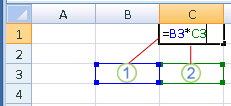
Il primo riferimento di cella è B3, il colore è blu e l'intervallo di celle ha un bordo blu con angoli squadrati.
Il secondo riferimento di cella è C3, il colore è verde e l'intervallo di celle ha un bordo verde con angoli squadrati.Nota
Se non sono presenti angoli squadrati sui bordi contrassegnati da colori distintivi, il riferimento è a un intervallo denominato.
Premere INVIO.
Suggerimento
È inoltre possibile immettere un riferimento a una cella o a un intervallo denominato. Per altre informazioni, vedere Definire e usare nomi nelle formule.
Esempio
Copiare i dati di esempio contenuti nella tabella seguente e incollarli nella cella A1 di un nuovo foglio di lavoro di Excel. Per visualizzare i risultati delle formule, selezionarle, premere F2 e quindi premere INVIO. Se necessario, è possibile regolare la larghezza delle colonne per visualizzare tutti i dati. Utilizzare il comando Definisci nome (scheda Formule , gruppo Nomi definiti ) per definire "Attività" (B2:B4) e "Passività" (C2:C4).
Inizio pagina