
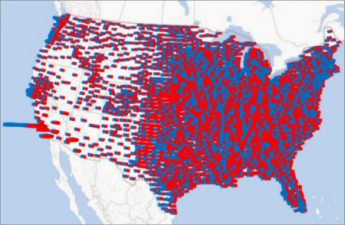
Dopo aver tracciato i dati geografici in Power Map, è possibile usare il Riquadro livello per modificare l'aspetto dei dati sulla mappa. Per impostazione predefinita, Power Map mostra un istogramma, ma è possibile visualizzare un grafico a bolle, un grafico dell'area geografica o una mappa termica .
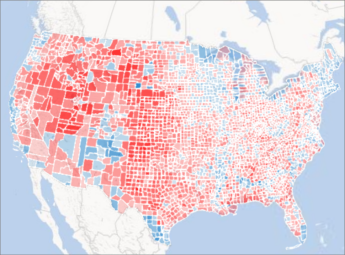
Ecco un esempio di un grafico dell'area geografica che mostra le preferenze elettorali per contea per i principali partiti politici degli Stati Uniti. A un colore rosso o blu più scuro corrisponde la percentuale più alta di preferenze di uno specifico partito in un'elezione.
Ecco come cambiare il modo in cui vengono visualizzati i dati:
Se il riquadro attività non è visualizzato, fare clic su Riquadro livello home> .

In Geografia selezionare le caselle dei campi da visualizzare nella mappa.
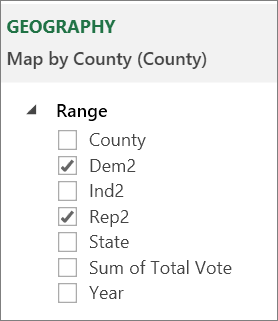
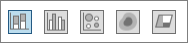
Questo elenco visualizza campi diversi per dati diversi.Se Power Map non mostra il grafico desiderato, è possibile modificarlo. Selezionare un grafico a Colonne in pila, Colonne raggruppate, Bolle, Mappa termica o Area geografica.
Nota
- Quando si applica una mappa termica, la casella Altezza diventa una casella Valore. È possibile cambiare il modo in cui vengono aggregati i dati facendo clic sulla freccia nella casella Valore e selezionando una funzione. In genere, per impostazione predefinita viene applicata la funzione Somma, ma è possibile scegliere Media, Conteggio, Max, Min o Nessuna. È anche possibile rimuovere un campo valore dalla casella Valore.
- Se si trascina un campo nella casella Categoria e si lascia vuota la casella Altezza , Power Map aggiunge automaticamente il campo nella casella Altezza e disegna un oggetto visivo che rappresenta il conteggio di ogni categoria.
- Invece di trascinare i campi nelle caselle Altezza e Categoria, è possibile selezionare semplicemente le caselle dei campi. Power Map inserisce tali campi nella casella appropriata.