
Le tabelle pivot sono state tradizionalmente create usando cubi OLAP e altre origini dati complesse che hanno già connessioni avanzate tra tabelle. Tuttavia, in Excel è possibile importare più tabelle e creare connessioni personalizzate tra le tabelle. Sebbene questa flessibilità sia potente, rende anche facile riunire dati non correlati, portando a risultati strani.
È mai stata creata una tabella pivot come questa? Si intendeva creare una suddivisione degli acquisti per area geografica, quindi è stato rilasciato un campo Importo acquisto nell'area Valori e un campo area di vendita nell'area Etichette di colonna . Ma i risultati sono sbagliati.
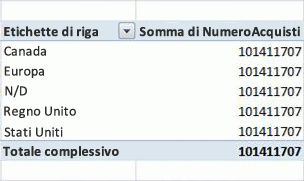
Come puoi risolvere il problema?
Il problema è che i campi aggiunti alla tabella pivot potrebbero trovarsi nella stessa cartella di lavoro, ma le tabelle che contengono ogni colonna non sono correlate. Ad esempio, si potrebbe avere una tabella che elenca ogni area di vendita e un'altra tabella che elenca gli acquisti per tutte le aree geografiche. Per creare la tabella pivot e ottenere i risultati corretti, è necessario creare una relazione tra le due tabelle.
Dopo aver creato la relazione, i dati della tabella Acquisti vengono combinati correttamente con l'elenco delle aree nella tabella pivot e i risultati sono simili ai seguenti:
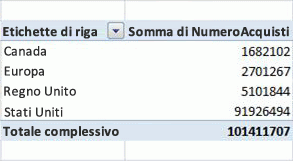
Excel include la tecnologia sviluppata da Microsoft Research (MSR) per rilevare e risolvere automaticamente problemi di relazione come questo.
Inizio pagina
Utilizzo del rilevamento automatico
Il rilevamento automatico controlla i nuovi campi aggiunti a una cartella di lavoro che contiene una tabella pivot. Se il nuovo campo non è correlato alle intestazioni di colonna e di riga della tabella pivot, nell'area di notifica nella parte superiore della tabella pivot viene visualizzato un messaggio che informa che potrebbe essere necessaria una relazione. Excel analizzerà anche i nuovi dati per trovare potenziali relazioni.
È possibile continuare a ignorare il messaggio e usare la tabella pivot. tuttavia, se si fa clic su Crea, l'algoritmo inizia a lavorare e analizza i dati. A seconda dei valori presenti nei nuovi dati, delle dimensioni e della complessità della tabella pivot e delle relazioni già create, questo processo può richiedere alcuni minuti.
Il processo si compone di due fasi:
- Rilevamento delle relazioni. Al termine dell'analisi, è possibile esaminare l'elenco delle relazioni suggerite. Se non si annulla, Excel andrà automaticamente al passaggio successivo della creazione delle relazioni.
- Creazione di relazioni. Dopo aver applicato le relazioni, viene visualizzata una finestra di dialogo di conferma e fare clic sul collegamento Dettagli per visualizzare un elenco delle relazioni create.
È possibile annullare il processo di rilevamento, ma non annullare il processo di creazione.
L'algoritmo MSR cerca il miglior insieme possibile di relazioni per connettere le tabelle nel modello. L'algoritmo rileva tutte le relazioni possibili per i nuovi dati, prendendo in considerazione i nomi delle colonne, i tipi di dati delle colonne, i valori all'interno delle colonne e le colonne nelle tabelle pivot.
Excel sceglie quindi la relazione con il punteggio di "qualità" più alto, come determinato dall'euristica interna. Per ulteriori informazioni, vedere Panoramica delle relazioni e Risoluzione dei problemi relativi alle relazioni.
Se il rilevamento automatico non produce risultati corretti, è possibile modificare le relazioni, eliminarle o crearne di nuove manualmente. Per altre informazioni, vedere Creare una relazione tra due tabelle o Creare relazioni nella vista diagramma
Righe vuote nelle tabelle pivot (membro sconosciuto)
Poiché una tabella pivot raggruppa tabelle dati correlate, se una tabella contiene dati che non possono essere correlati da una chiave o da un valore corrispondente, è necessario gestirli in qualche modo. Nei database multidimensionali, il modo per gestire i dati non corrispondenti consiste nell'assegnare tutte le righe che non hanno valore corrispondente al membro Unknown. In una tabella pivot il membro sconosciuto viene visualizzato come intestazione vuota.
Se, ad esempio, si crea una tabella pivot che dovrebbe raggruppare le vendite per negozio, ma in alcuni record della tabella vendite non è elencato il nome di un negozio, vengono raggruppati tutti i record senza un nome di negozio valido.
Se ti ritrovi con righe vuote, hai due opzioni. È possibile definire una relazione tra tabelle che funzioni, ad esempio creando una catena di relazioni tra più tabelle, oppure rimuovere dalla tabella pivot i campi che causano le righe vuote.
Inizio pagina