
Suggerimento
Altre informazioni su Microsoft Forms o iniziare subito e creare un sondaggio, un test o un sondaggio. Occorrono più funzionalità avanzate di personalizzazione, tipi di domande ed analisi dei dati? Prova Dynamics 365 Customer Service.
Con Microsoft Forms, è possibile creare un modulo o un test nel gruppo di Microsoft 365, accessibile e gestito da tutti i membri del team del gruppo.
Passare a Microsoft Forms e accedere con l'account aziendale o dell'istituto di istruzione di Microsoft 365 o con l'account Microsoft personale (Hotmail, Live o Outlook.com.
Nota
È anche possibile accedere a Office.com, cercare le icone di Microsoft 365 a sinistra e quindi selezionare Forms.
Scorrere fino alla fine della pagina per visualizzare i gruppi in Gruppi personali.
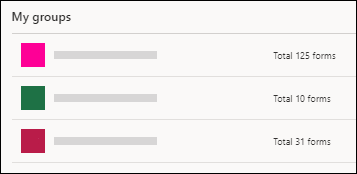
Selezionare il gruppo per cui si vuole creare un nuovo modulo o test.
Selezionare
 Nuovo modulo gruppo e quindi seguire la procedura per creare una maschera.
Se si vuole creare un test, selezionare la freccia a discesa accanto al
nuovo modulo di gruppo e scegliere Nuovo test di gruppo. Quindi, seguire i passaggi per creare un test.
Nota
Se è stato creato un modulo o un test nel proprio account, è possibile trasferirlo in un gruppo in modo che sia accessibile e gestito da tutti i membri del team del gruppo.
Se si vuole che tutti i membri del gruppo ricevano notifiche tramite posta elettronica quando arrivano le risposte al modulo, è necessario modificare un'impostazione in Outlook.
Feedback per Microsoft Forms
L'opinione degli utenti è importante. Per inviare feedback su Microsoft Forms, passare all'angolo in alto a destra del modulo e selezionare Altre impostazioni modulo >Feedback.
Vedere anche
Creare un modulo con Microsoft Forms