

Suggerimento
Scoprire di più su Microsoft Forms o iniziare subito a creare un sondaggio, un test o una minzione. Occorrono più funzionalità avanzate di personalizzazione, tipi di domande ed analisi dei dati? Prova Dynamics 365 Customer Service.
Se il modulo viene creato in OneDrive per aziende o istituti di istruzione, SharePoint Online, Excel per il web, Microsoft Teams o usando la web part Microsoft Forms, è possibile selezionare Apri in Excel per ottenere una cartella di lavoro salvata automaticamente in OneDrive per aziende o istituti di istruzione o SharePoint Online. La cartella di lavoro contiene una connessione con dati dinamici al modulo e tutti i nuovi dati di risposta nel modulo verranno riportati nella cartella di lavoro.
Ottenere una nuova cartella di lavoro con dati aggiornati
Se si perde la connessione con dati dinamici, è comunque possibile recuperare i dati di risposta più recenti e sincronizzarli con una nuova cartella di lavoro.
Nota
Questa funzionalità è disponibile solo per gli utenti di Office 365 Education e Microsoft 365 Apps for business. Per recuperare i dati delle risposte più recenti e sincronizzarli con una nuova cartella di lavoro, accedere con l’account aziendale o dell'istituto di istruzione.
- Nel modulo nella scheda Risposte , selezionare Altre opzioni

- Selezionare Sincronizza tutte le risposte in una nuova cartella di lavoro.
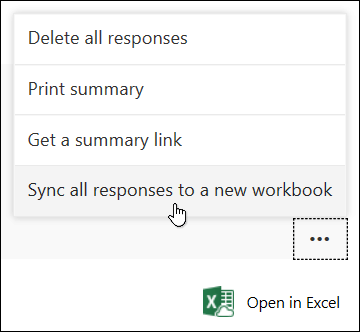
In Excel si apre una nuova cartella di lavoro con le risposte più aggiornate. La nuova cartella di lavoro verrà archiviata accanto a quella originale in OneDrive per aziende, istituti di istruzione o SharePoint Online.
Come capisco se è presente una connessione con dati dinamici tra il modulo e la cartella di lavoro?
Se il modulo è stato creato in Microsoft Forms e hai selezionato Apri in Excel, la cartella di lavoro di Excel non è collegata in alcun modo al modulo. Questo modulo non ha una connessione con dati dinamici, quindi l'opzione Sincronizza tutte le risposte in una nuova cartella di lavoro non è visualizzata.
Se il modulo è stato creato in OneDrive per aziende o istituti di istruzione, SharePoint Online, Excel per il web, Microsoft Teams o usando la web part Microsoft Forms, la cartella di lavoro di Excel contiene la connessione ai dati dinamici al modulo. Eventuali nuovi dati di risposta nel modulo verranno riportati nella cartella di lavoro e verrà visualizzata l'opzione Sincronizza tutte le risposte in una nuova cartella di lavoro.
Feedback per Microsoft Forms
L'opinione degli utenti è importante. Per inviare feedback su Microsoft Forms, nell'angolo in alto a destra del modulo selezionare Altre impostazioni> delmodulo Feedback.
Vedere anche
Creare un modulo con Microsoft Forms