Inviare inviti ai moduli e gestire le notifiche
Si applica a
Una parte fondamentale dell'utilizzo dei moduli è l'invio di inviti a un pubblico e la gestione delle relative risposte attraverso le notifiche.
Invitare il pubblico al modulo
Quando si condivide un modulo, è possibile selezionare individui o gruppi, da un selettore utenti, come pubblico del modulo.

Selezionare Raccogli risposte.
Selezionare il pubblico tra queste opzioni: Chiunque può rispondere, Solo le persone dell'organizzazione possono rispondere, Persone specifiche dell'organizzazione possono rispondere.
Nota
Quando si seleziona Persone specifiche dell'organizzazione possono rispondere, completare il campo Immettere un nome, un gruppo o un indirizzo di posta elettronica.
Copiare l'URL. Selezionare Copia e selezionare la casella di controllo Accorcia URL se si vuole ottenere un URL più breve di quello fornito.
Nota
L'opzione Accorcia URL non è disponibile quando si accede a Forms con un account Microsoft personale (Hotmail, Live o Outlook.com) o se si usa il sito per dispositivi mobili.
Selezionare un'icona di invito per il metodo di recapito scelto. Le opzioni disponibili sono:
Icona
 Collegamento contatti per Outlook o Teams-Add invitati e selezionare una casella di controllo per Outlook o Teams, aggiornare la nota predefinita, se necessario, e selezionare Invia.
Nota
- Si applica se si ha Exchange Online.
- Se si sta inviando un modulo o un test in Teams, è possibile inviarlo a una persona, a un gruppo di chat in Teams o a un canale di Teams quando si selezionano gli invitati.
- Quando si immette un indirizzo di Outlook per un destinatario, la casella di controllo Di Outlook è compilata per impostazione predefinita.
Qr Code
 -Select the QR icon >Download.
Nota
Inserisci il .png scaricato ovunque il pubblico desiderato possa analizzarlo con uno scanner di codici a matrice.
Icona
 -Selezionare l'icona > Incorpora copia.
Nota
Chiunque riceva il collegamento al modulo tramite posta elettronica potrà inoltrare il messaggio ad altre persone che potrebbero vedere e completare il modulo. Se tuttavia il modulo è impostato su Solo gli utenti dell'organizzazione possono rispondere o Persone specifiche dell'organizzazione possono rispondere, solo gli utenti e i gruppi definiti dall'utente, che si tratti di tutti gli utenti dell'organizzazione o solo di utenti e gruppi specifici, possono visualizzare e rispondere al modulo, anche se il messaggio di posta elettronica è stato inoltrato.
Attivare le notifiche
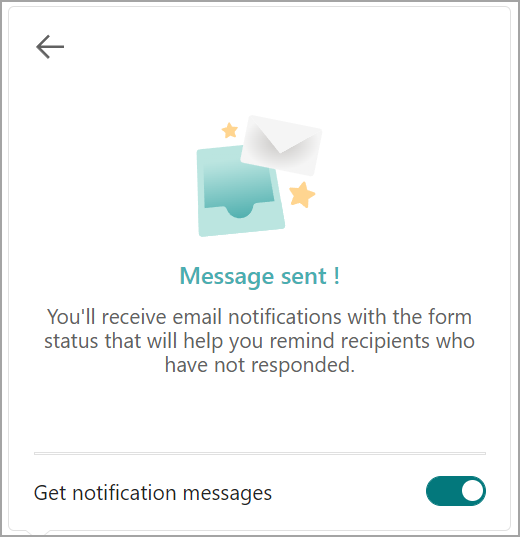
È possibile attivare i messaggi di notifica nella finestra di conferma dell'invito o nel riquadro delle impostazioni.
Finestra di conferma
Per attivare le notifiche, seleziona l'interruttore Ricevi messaggi di notifica .
Per disattivare le notifiche, seleziona di nuovo l'interruttore Ricevi messaggi di notifica .
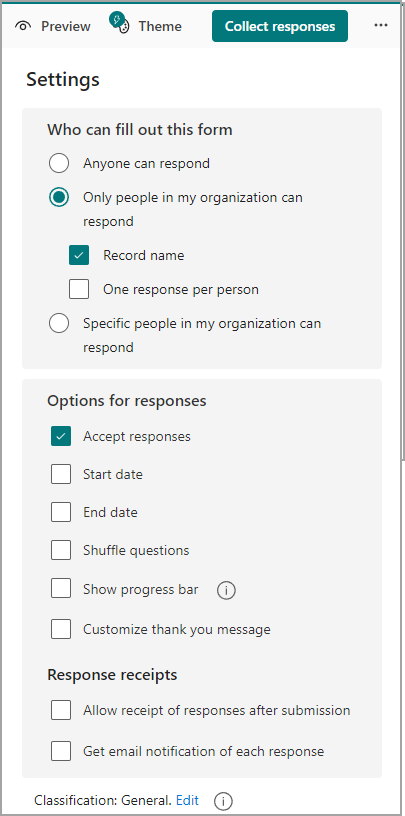
Riquadro Impostazioni
Selezionare  di sospensione (Altre impostazioni modulo)>Conferme di > risposta Ricevere una notifica tramite posta elettronica per ogni risposta.

Nota
Evitare di disattivare subito le notifiche, in modo da poter ricevere il primo messaggio di notifica dopo un giorno.
Inviare promemoria
Esistono due modi per inviare promemoria al pubblico.
- Tramite una notifica tramite posta elettronica ricevuta il giorno dopo l'invio di un modulo o un test a un gruppo di destinatari, selezionare Invia promemoria.

Nota
Sono disponibili due versioni di email di notifica.
- Un messaggio interattivo, disponibile solo in Outlook
- Una versione HTML in altri client di posta come Windows Mail
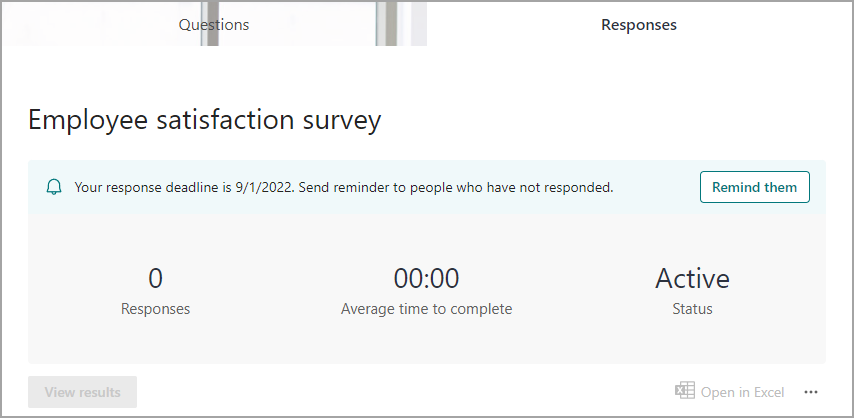
- Nella scheda Risposte del modulo o del test selezionare Promemoria.